1、说先打开一张PPT,以图为例,我们可以发现图标过小,不仔细观察难以知道图标含义。

2、全选择后,通过直接拖动某一角点时,虽能放大图标,但是每个放大的图标都重叠了,非常不好。
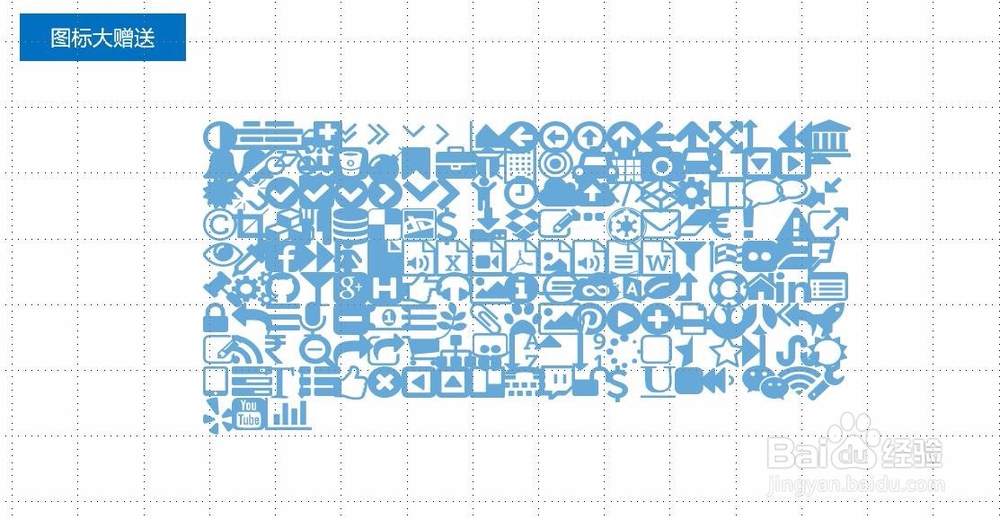
3、重现上述情况时,我们可以选在将这些小图形全选组合一下:

4、通过拖动组合图形角点的方式整体放大或者缩小图形大小,而又能保持图形不重叠。

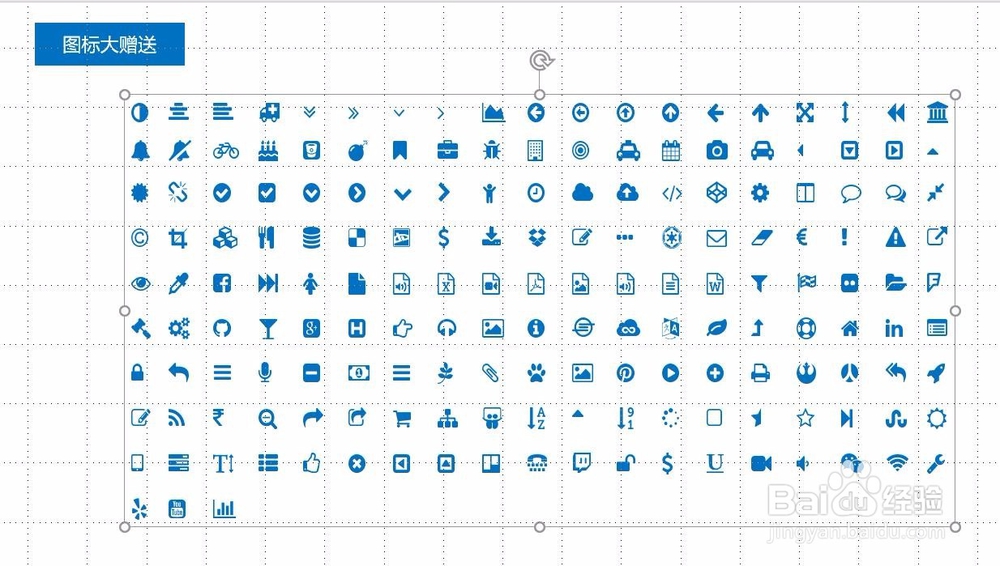
5、整体放大后,在选定图形时右键取消组合后,即可选择放大后的图形了


时间:2026-04-22 22:24:29
1、说先打开一张PPT,以图为例,我们可以发现图标过小,不仔细观察难以知道图标含义。
2、全选择后,通过直接拖动某一角点时,虽能放大图标,但是每个放大的图标都重叠了,非常不好。
3、重现上述情况时,我们可以选在将这些小图形全选组合一下:
4、通过拖动组合图形角点的方式整体放大或者缩小图形大小,而又能保持图形不重叠。
5、整体放大后,在选定图形时右键取消组合后,即可选择放大后的图形了
