谷歌浏览器怎么设置主页图解教程

 时间:2024-10-13 10:47:23

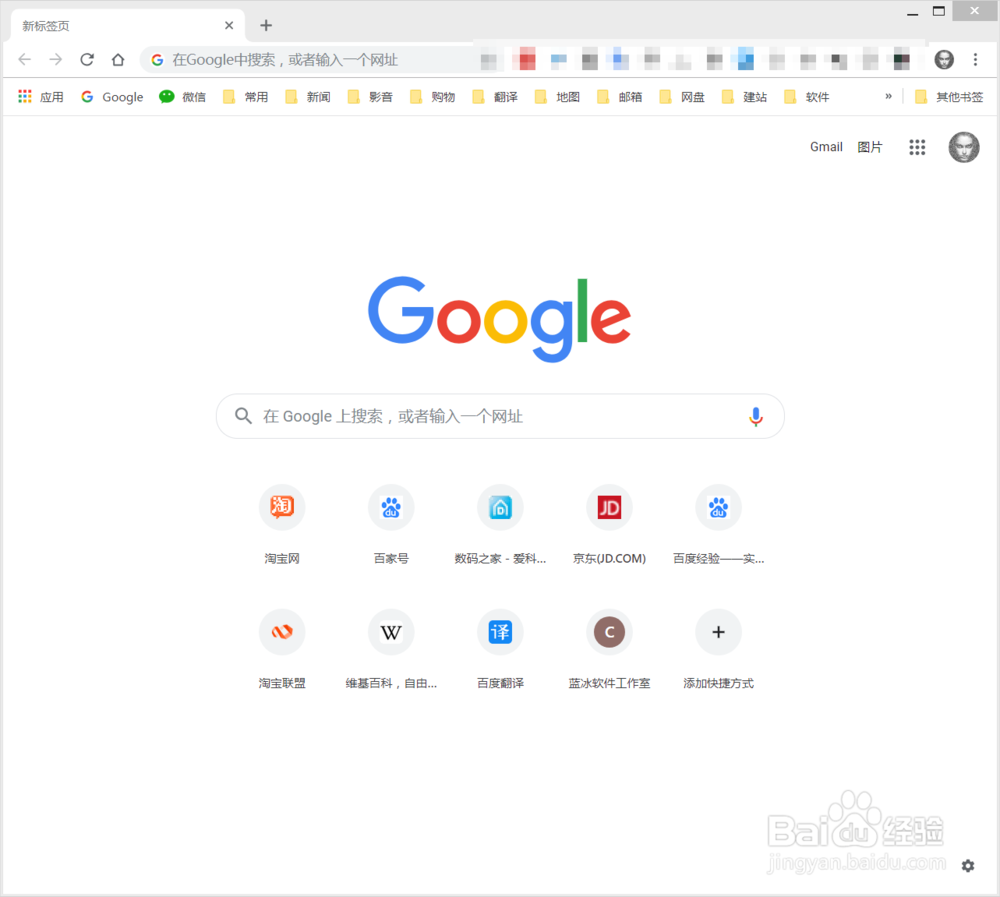
1、首先打开浏览器,

谷歌浏览器怎么设置主页图解教程

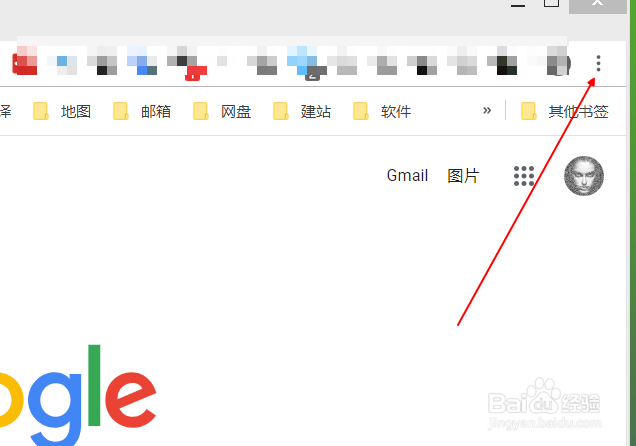
2、点击右侧顶部菜单,

谷歌浏览器怎么设置主页图解教程

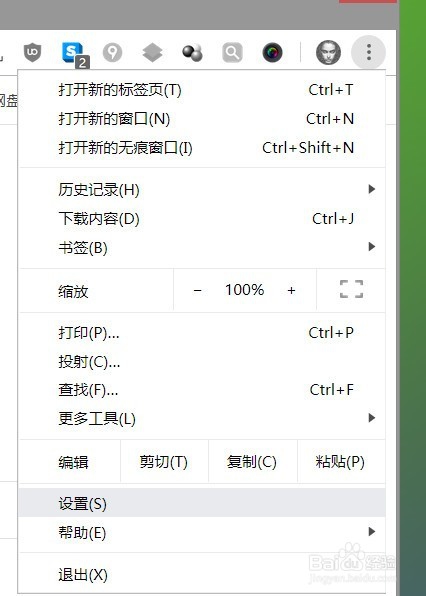
3、进入菜单后选择设置,

谷歌浏览器怎么设置主页图解教程

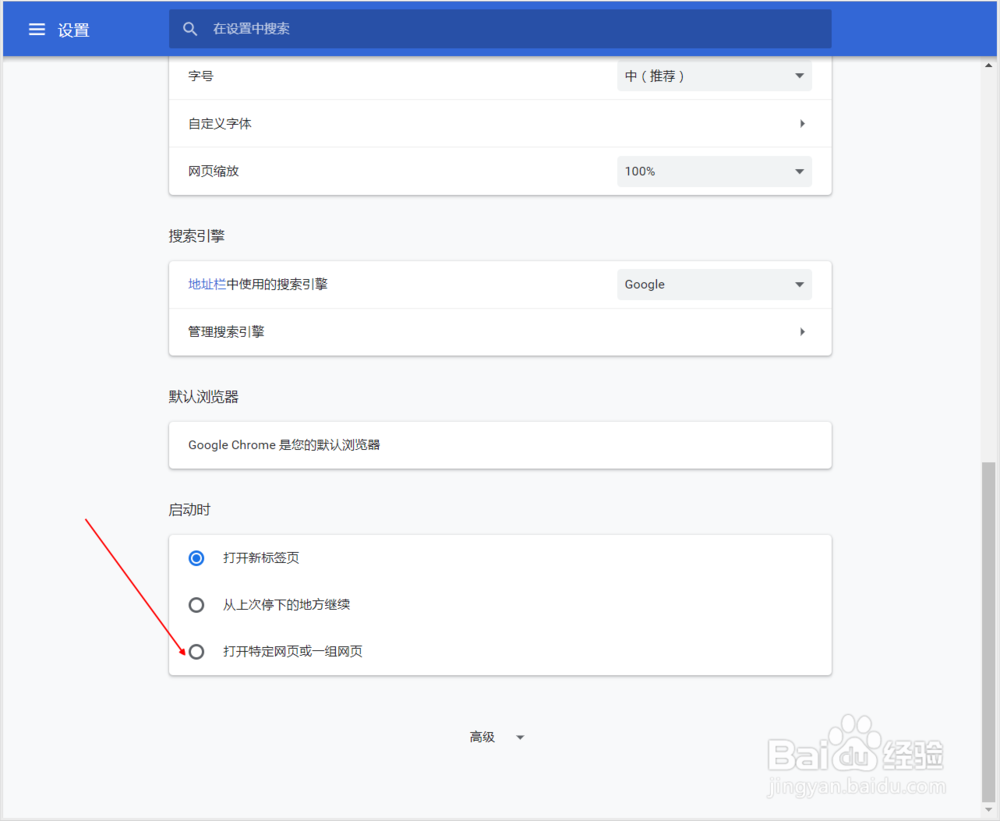
4、选择启动时,

谷歌浏览器怎么设置主页图解教程

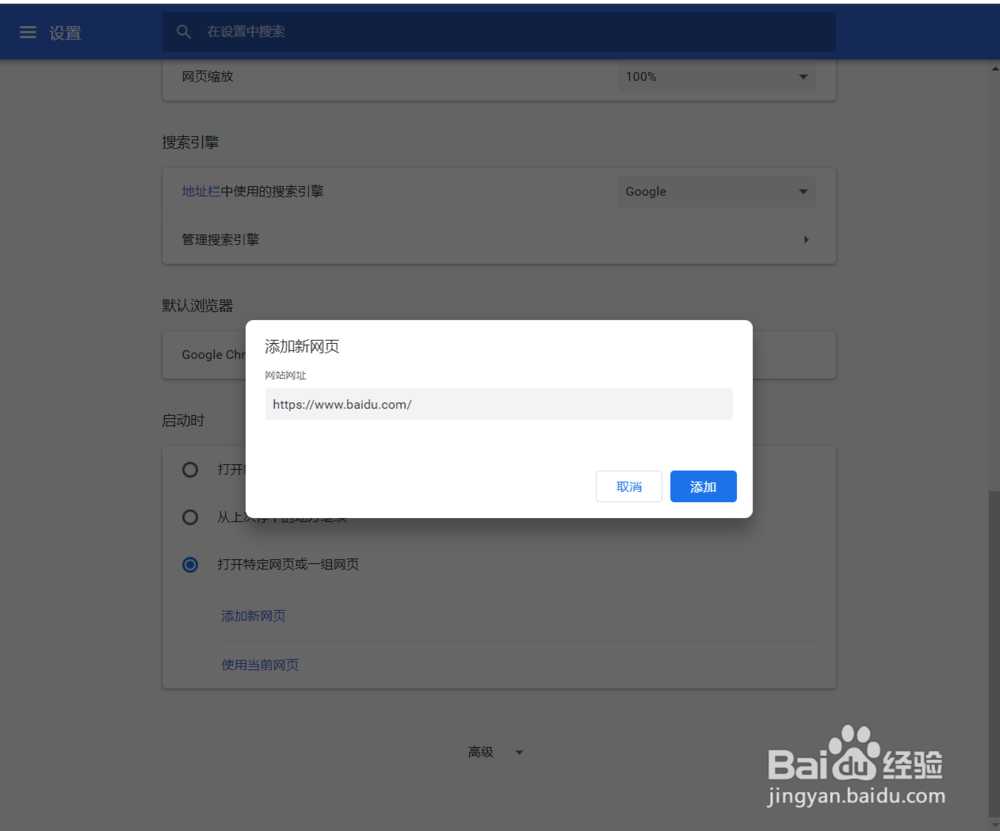
5、选择“打开特定网页或一组网页”,添加新网页,

谷歌浏览器怎么设置主页图解教程

6、输入自定义首页的网址,

谷歌浏览器怎么设置主页图解教程

7、设置完成,关闭重新打开即可。

谷歌浏览器怎么设置主页图解教程
  • 在Linux下用kiftd搭建自己的网盘
  • 控制面板中如何删除“360强力卸载”图标
  • 使用Windows 10如何设置系统自带的图标
  • windows聚焦功能失效怎么解决
  • 热门搜索
    吴哥窟旅游攻略 深圳南澳旅游攻略 中国旅游饭店行业规范 旅游之家 北京旅游包车 苏州 旅游 抚顺旅游景点大全 台湾岛旅游网 旅游英语900句 旅游知识