ps中怎么制作黑色拉丝效果?

 时间:2026-05-19 05:09:34

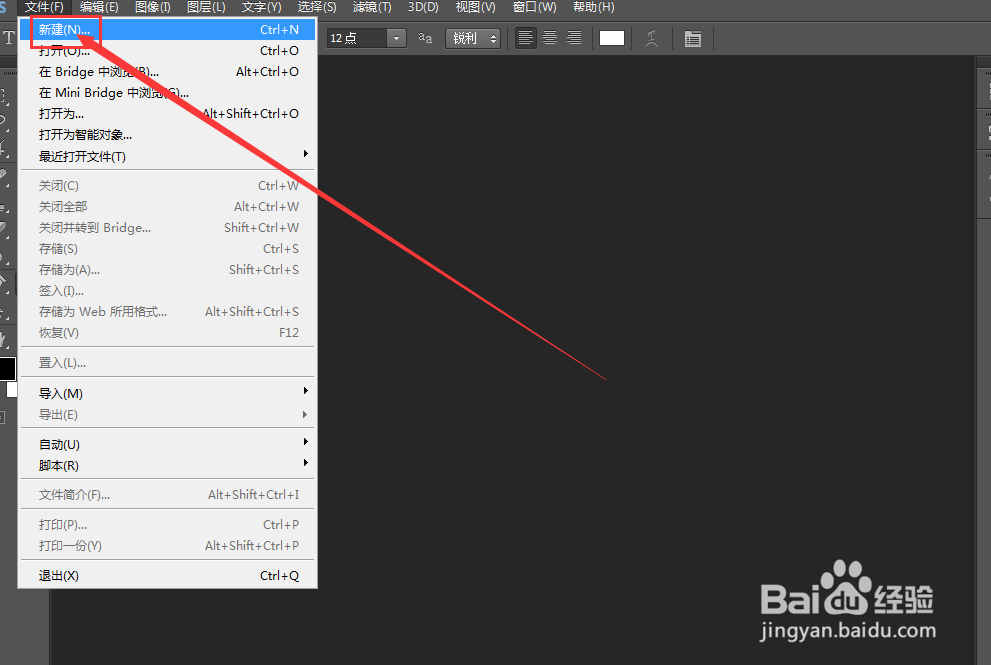
1、打开软件,新建文件,如图

ps中怎么制作黑色拉丝效果?

ps中怎么制作黑色拉丝效果?

ps中怎么制作黑色拉丝效果?

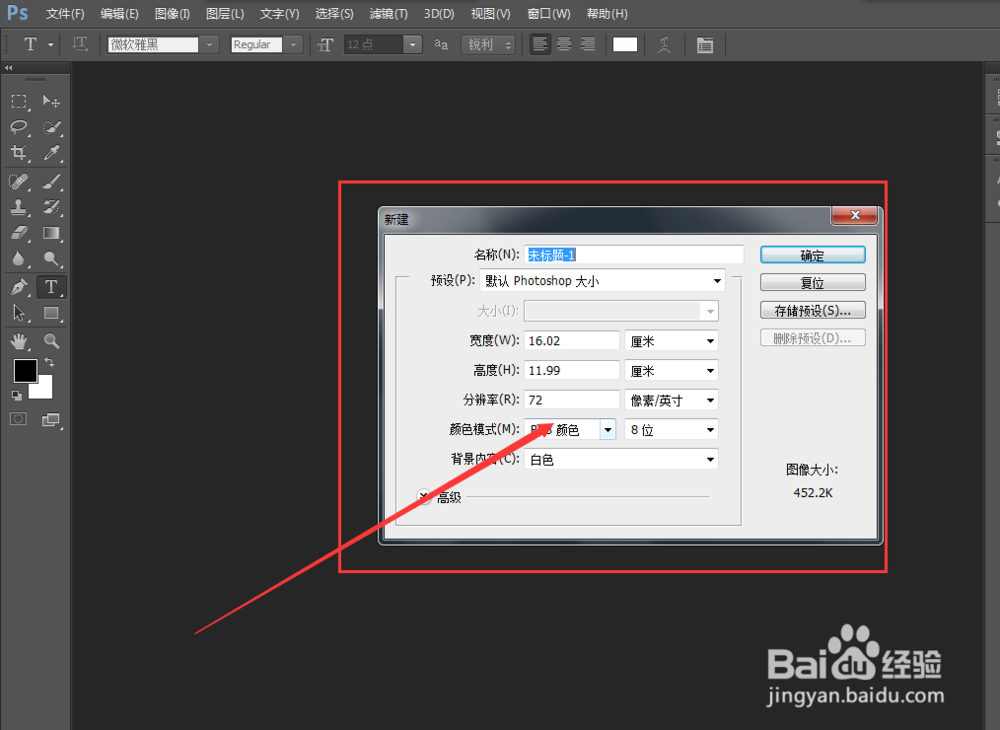
2、设置文件,属性如图,

ps中怎么制作黑色拉丝效果?

3、进入文件内,如图

ps中怎么制作黑色拉丝效果?

4、填充黑色,如图

ps中怎么制作黑色拉丝效果?

5、添加杂色如图

ps中怎么制作黑色拉丝效果?

ps中怎么制作黑色拉丝效果?

ps中怎么制作黑色拉丝效果?

6、点击滤镜-模糊-高斯模糊,如图

ps中怎么制作黑色拉丝效果?

7、调整数值如图,

ps中怎么制作黑色拉丝效果?

8、点击确定,完成制作,如图

ps中怎么制作黑色拉丝效果?

  • 如何给图片添加光圈模糊效果
  • 复古感电影海报如何制作?平面设计入门教程
  • Photoshop制作木地板效果
  • PS如何制作苹果水晶壁纸
  • 如何区分上火痘和生理痘?认清类型祛痘更给力
  • 热门搜索
    湖南旅游局官网 十二月适合去哪里旅游 旅游案例分析 嵊泗列岛旅游 浙江旅游政务网 茂名放鸡岛旅游攻略 西宁旅游地图 林县旅游景点大全 蚂蜂网旅游 西部大峡谷旅游攻略