CDR中怎么做图形的渐变效果

 时间:2026-04-21 16:07:30

1、打开CDR,然后用里面的形状工具随意制作一个图形,颜色所以填充或者不填充均可

CDR中怎么做图形的渐变效果

2、然后在左下方找到一个渐变填充的选项栏,如图所示表明的地方

CDR中怎么做图形的渐变效果

3、所有的渐变效果都是在渐变栏上调节,打开渐变面板后最上面的是渐变的类型,然后紧挨着的右侧是渐变的方向角度设置,
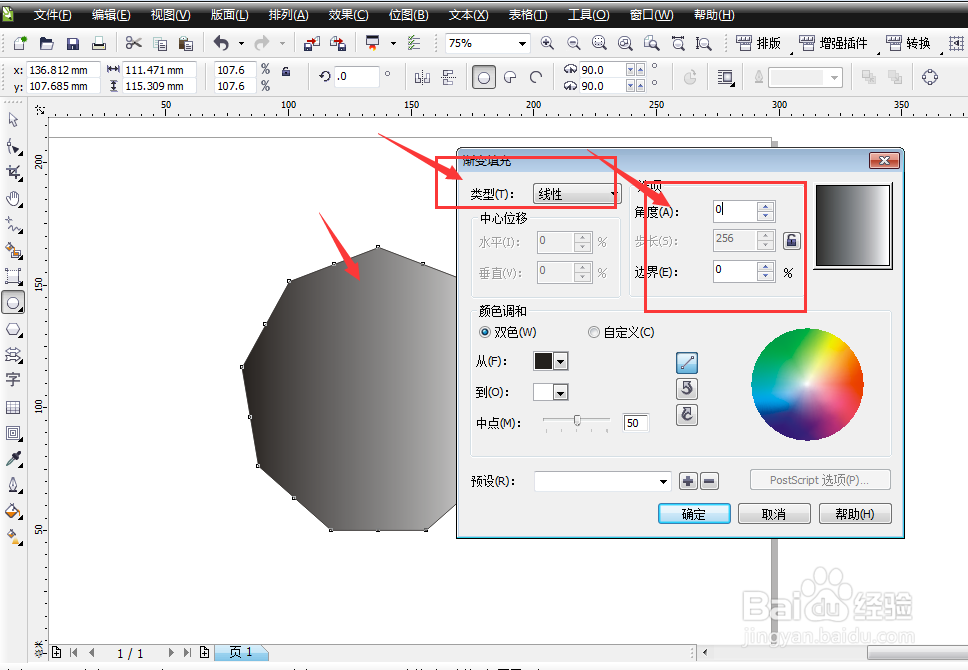
CDR中怎么做图形的渐变效果

4、在颜色调和选项栏下,有两种颜色设置,双色就是只有两种颜色的渐变,打开下方的渐变颜色区可以挑选颜色

CDR中怎么做图形的渐变效果

5、渐变的类型,会显示不同的效果,设置角度以及颜色展示都会在右侧的预览面板上显示

CDR中怎么做图形的渐变效果

6、在自定义颜色选项栏中,可以在下面的位置区双击添加颜色,也就是说可以自由添加各种颜色,如图所示

CDR中怎么做图形的渐变效果

7、最后点击确定,建立渐变图形,如图所示。

CDR中怎么做图形的渐变效果

  • CorelDRAW中怎么对图形做渐变填充的效果
  • CDR渐变工具使用技巧
  • cdr渐变色怎么调出来
  • cdr渐变色调出来教程
  • cdr如何裁剪不要的部分
  • 热门搜索
    烟台旅游地图 湖南省旅游景点大全 百里峡旅游 七月份适合去哪旅游 武汉旅游社 海南旅游图片 新疆哈密旅游 福鼎旅游攻略 旅游百事通旅行社官网 门头沟旅游景点
