Excel怎么删除含指定文字的行?

 时间:2026-02-16 12:36:19

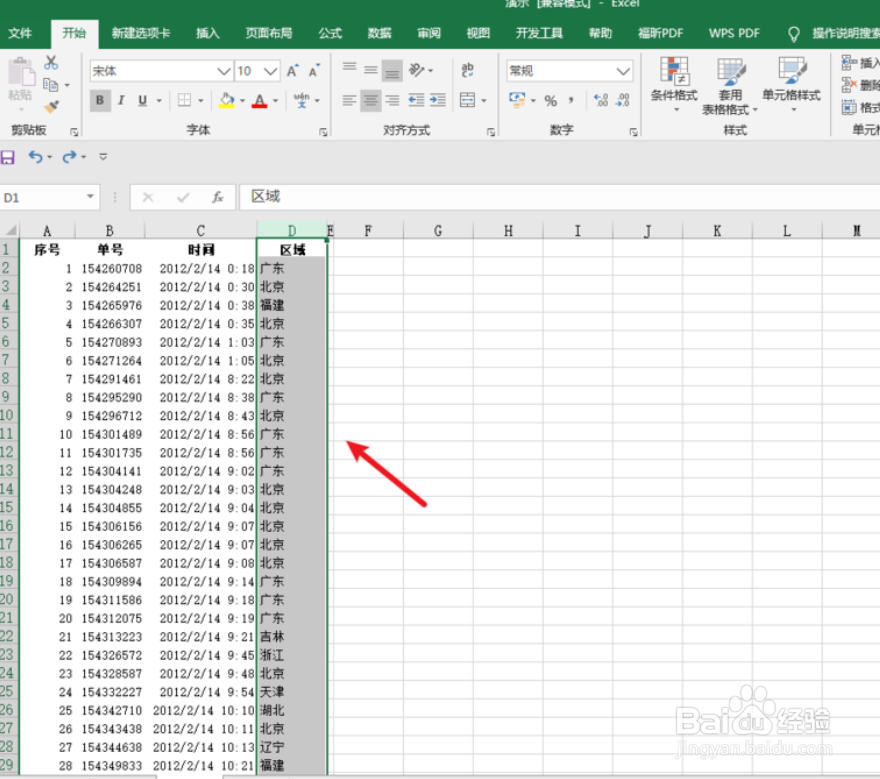
1、打开excel,鼠标选定目标区域。

Excel怎么删除含指定文字的行?

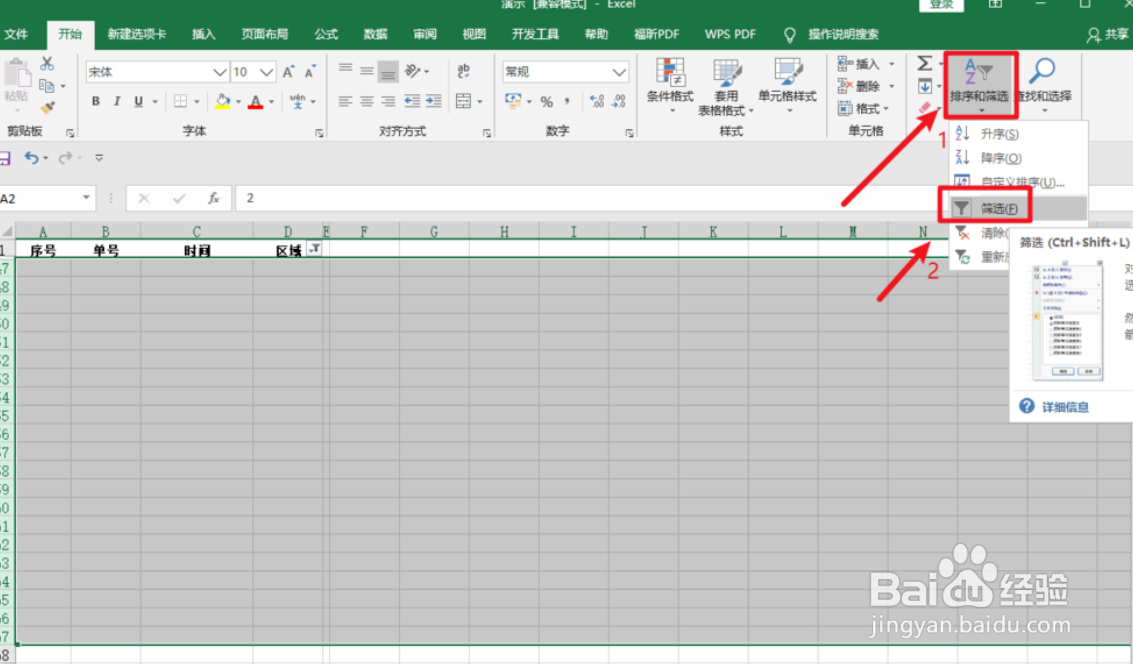
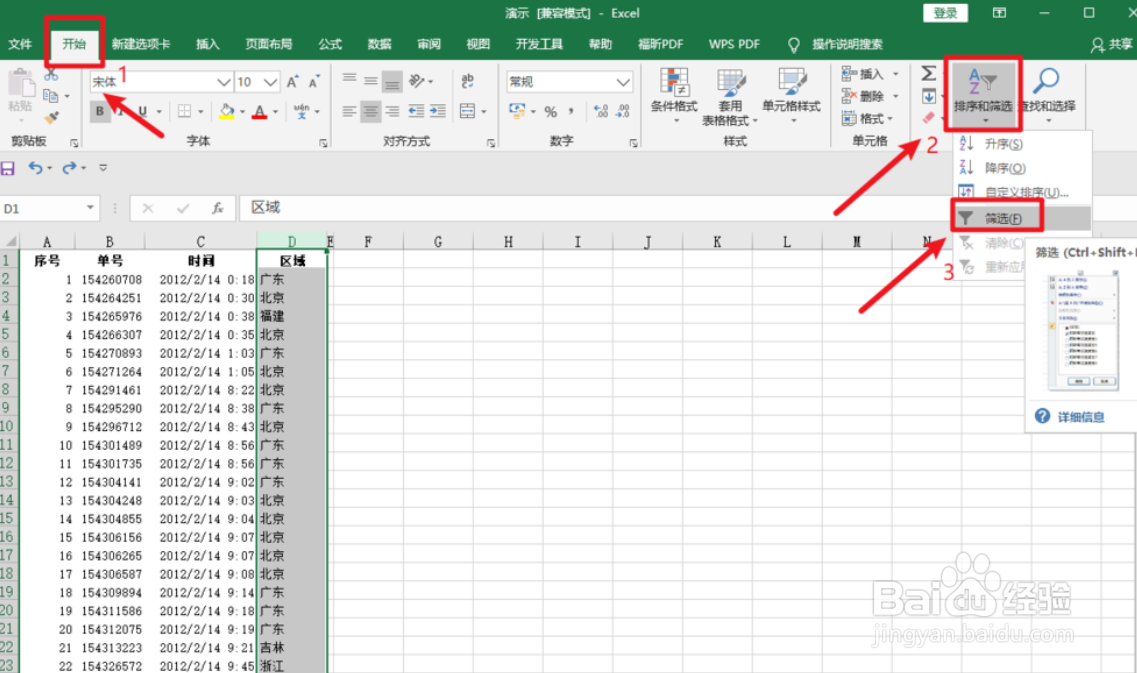
2、点击“开始”选项卡,选择“排序和筛选”,点击“筛选”,这可见筛选下拉框。
Excel怎么删除含指定文字的行?

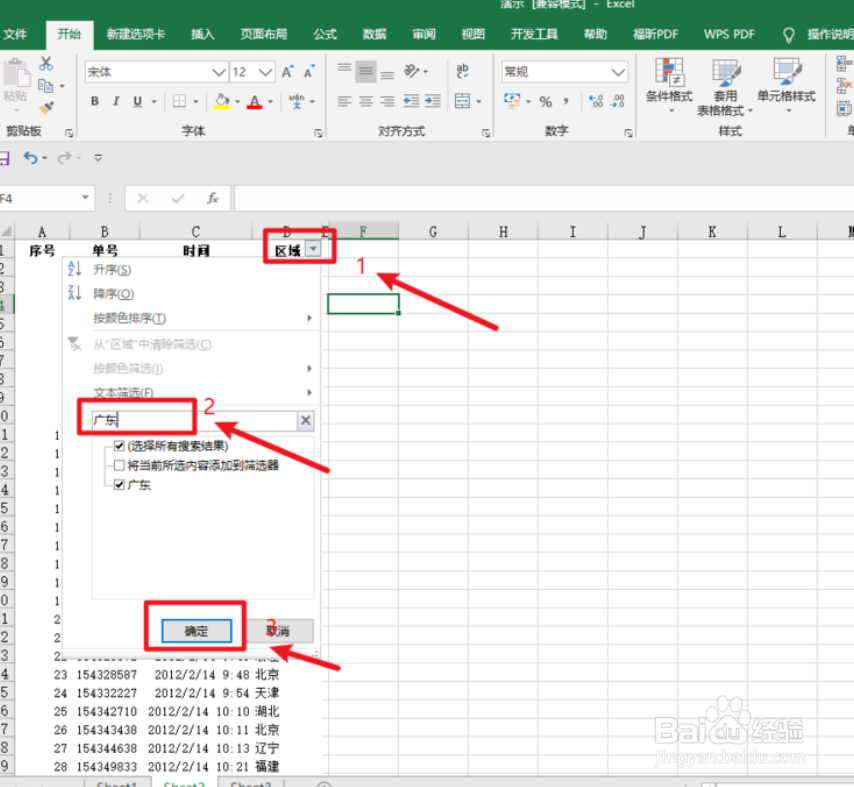
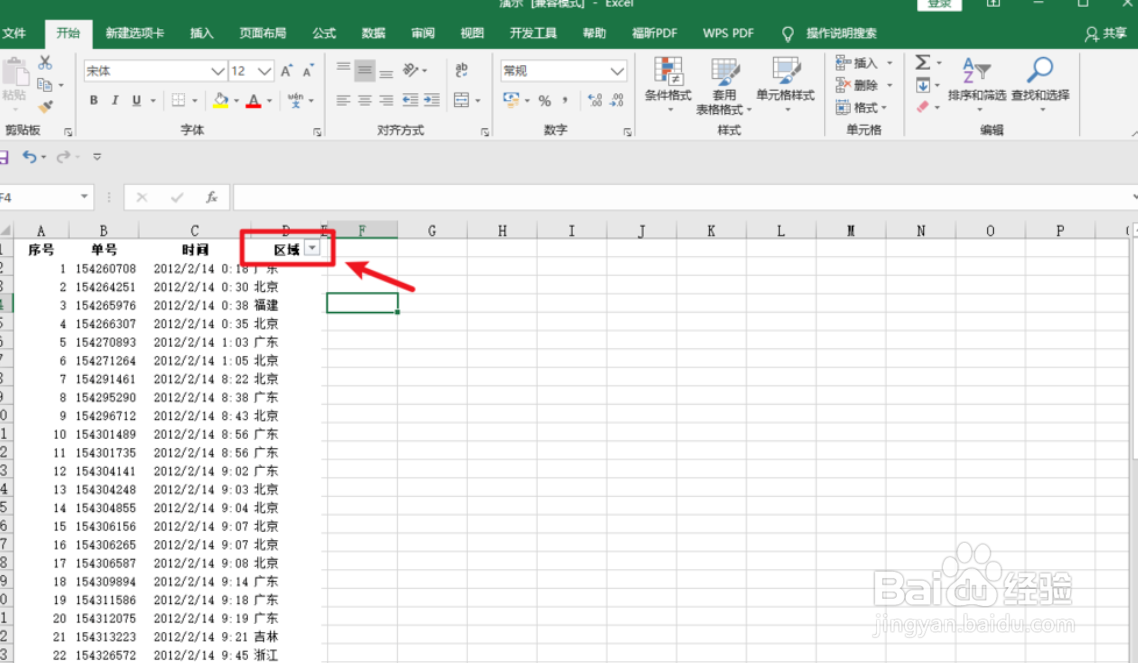
3、点击在筛选下拉框中按钮,在文本筛选中输入需要删除的文字行,如“广东”,点击“确定”。
Excel怎么删除含指定文字的行?

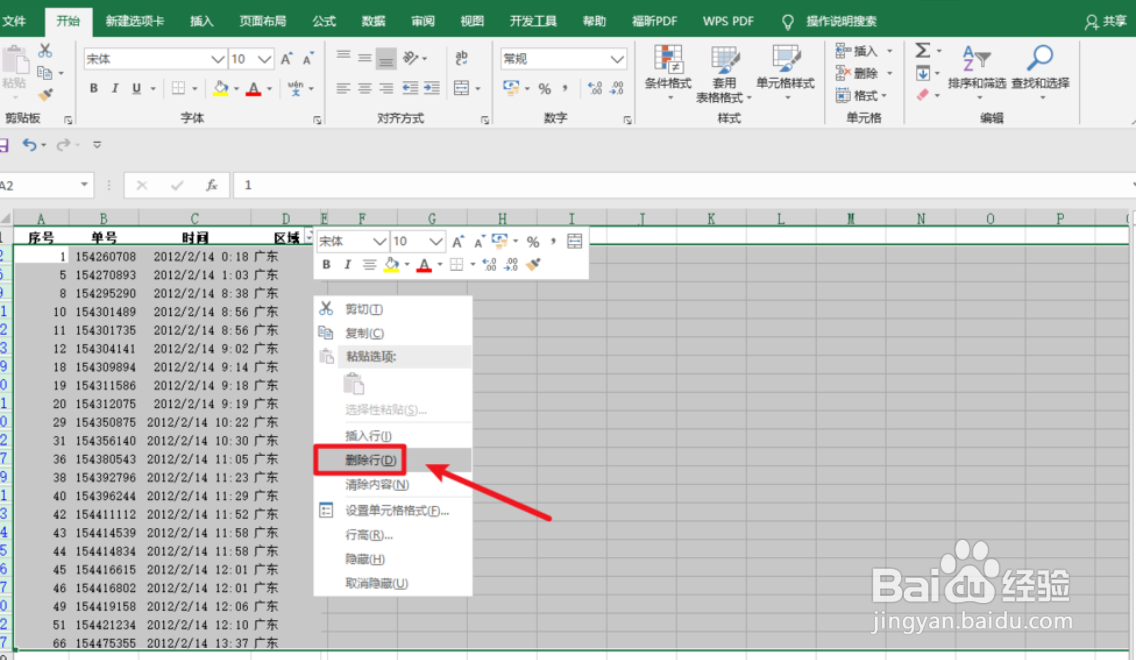
4、选中指定文字行,右击鼠标选择“删除行”。

Excel怎么删除含指定文字的行?

Excel怎么删除含指定文字的行?

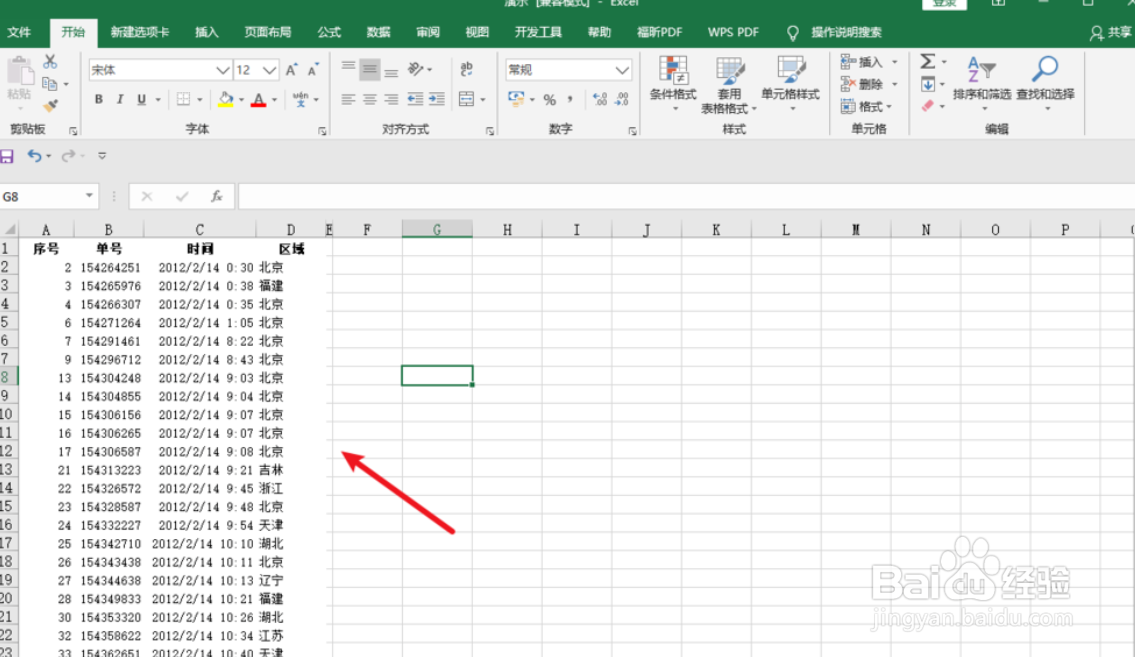
5、然后再点击“排序和筛选”,点击“筛选”即可。

Excel怎么删除含指定文字的行?

Excel怎么删除含指定文字的行?

1、【1】打开excel,鼠标选定目标区域。

【2】点击“开始”选项卡,选择“排序和筛选”,点击“筛选”,这可见筛选下拉框。

【3】点击在筛选下拉框中按钮,在文本筛选中输入需要删除的文字行,如“广东”,点击“确定”。

【4】选中指定文字行,右击鼠标选择“删除行”。

【5】然后再点击“排序和筛选”,点击“筛选”即可。

  • 如何用EXCEL函数把多行多列按顺序转为多行一列
  • 批量填充空白单元格
  • Excel如何快速填充不连续空白单元格数据
  • Excel中如何正常筛选合并单元格数据?
  • excel如何截取\提取单元格部分内容?
  • 热门搜索
    旅游互动 旅游公司logo 宏村旅游 000978桂林旅游 宁波旅游网 珠海旅游必去景点 冬季国内旅游推荐 公司旅游活动方案 益阳旅游 太原周边旅游景点