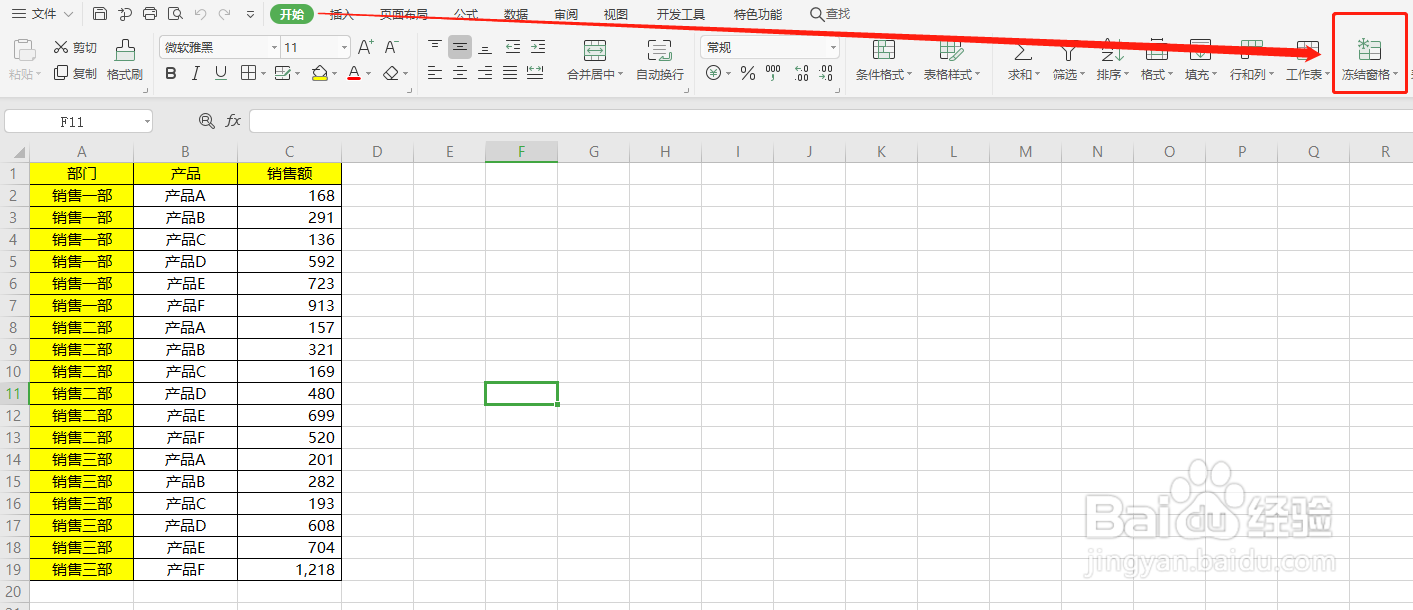
1、在“开始”选项卡,单击【冻结窗格】功能按钮,调出下拉菜单。
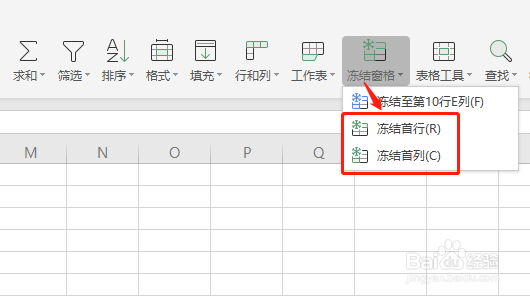
2、在下拉菜单,单击选择【冻结首行】或【冻结首列】。
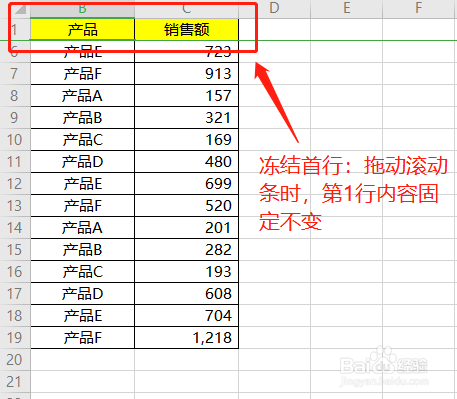
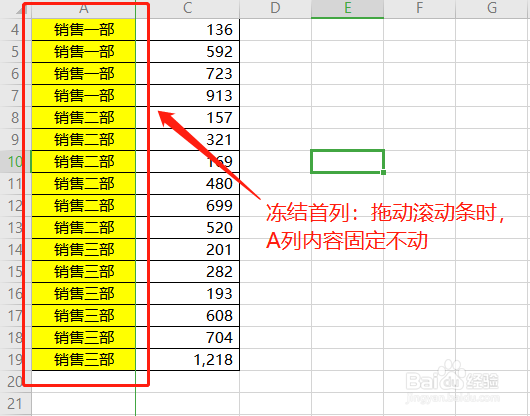
3、冻结首行可以固定首行的内容不动,冻结首列可以固定首列的内容不动。
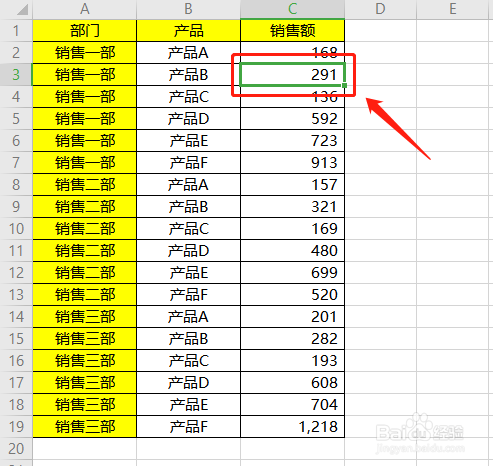
1、单击选中单元格C3作为当前活动单元格。
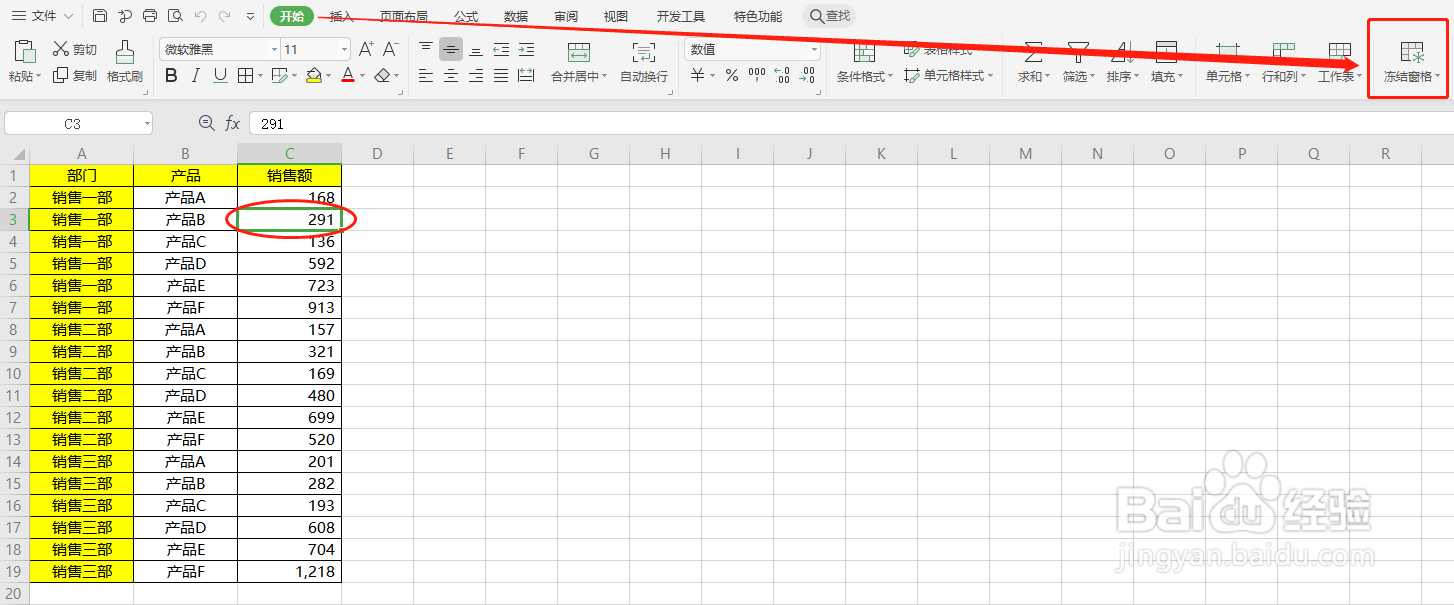
2、在“开始”选项卡,单击【冻结窗格】功能按钮,调出下拉菜单。
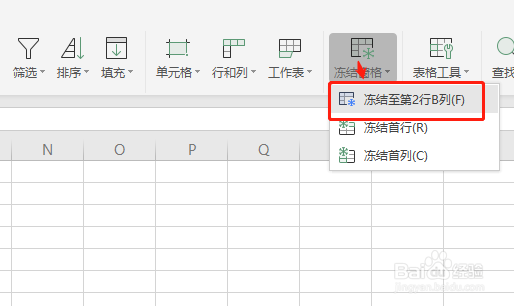
3、在下拉菜单,单击选择【冻结至第2行B列】。
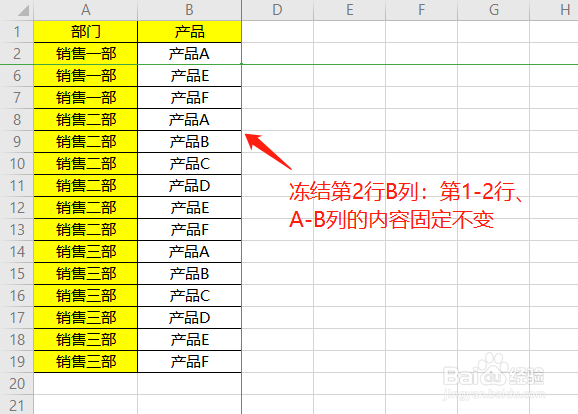
4、冻结至第2行B列,第1-2行、A-B列的内容固定不变。
时间:2026-04-30 00:48:14
1、在“开始”选项卡,单击【冻结窗格】功能按钮,调出下拉菜单。
2、在下拉菜单,单击选择【冻结首行】或【冻结首列】。
3、冻结首行可以固定首行的内容不动,冻结首列可以固定首列的内容不动。
1、单击选中单元格C3作为当前活动单元格。
2、在“开始”选项卡,单击【冻结窗格】功能按钮,调出下拉菜单。
3、在下拉菜单,单击选择【冻结至第2行B列】。
4、冻结至第2行B列,第1-2行、A-B列的内容固定不变。
