Excel中插入的图片如何跟随单元格变化大小

 时间:2026-02-16 00:42:12

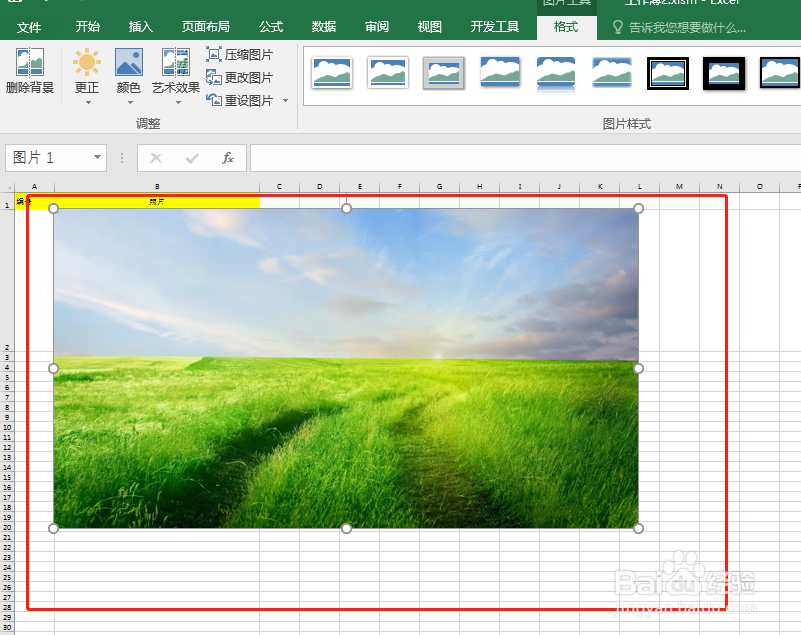
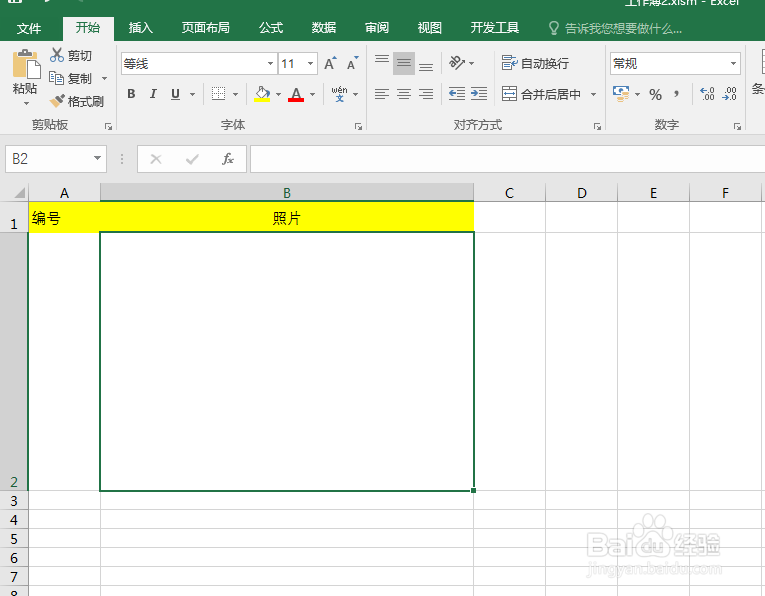
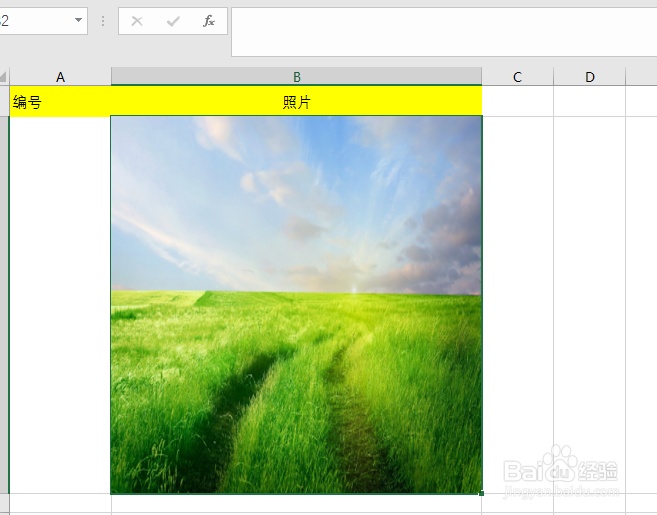
1、如下图,在B2单元格内插入一张图片;
Excel中插入的图片如何跟随单元格变化大小

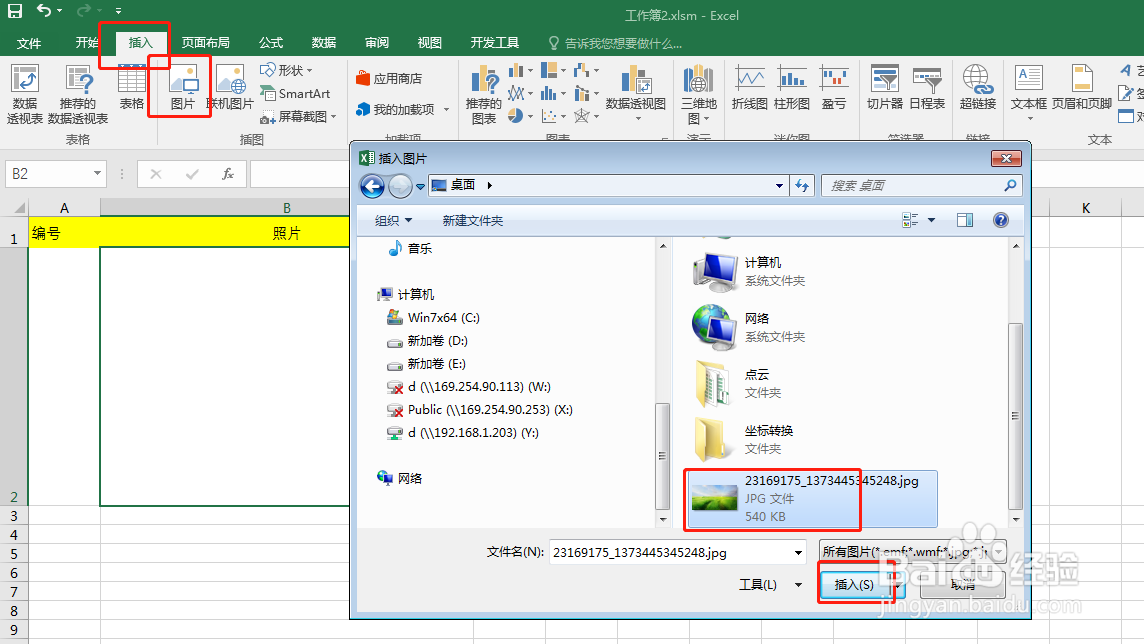
2、在功能区依次点击【插入】-【图片】【选择插入的图片】,点击插入;

Excel中插入的图片如何跟随单元格变化大小

Excel中插入的图片如何跟随单元格变化大小

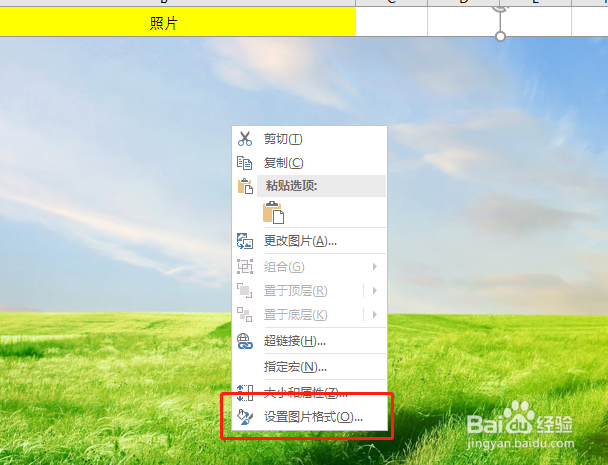
3、插入之后,右击图片,点击【设置图片格式】;

Excel中插入的图片如何跟随单元格变化大小

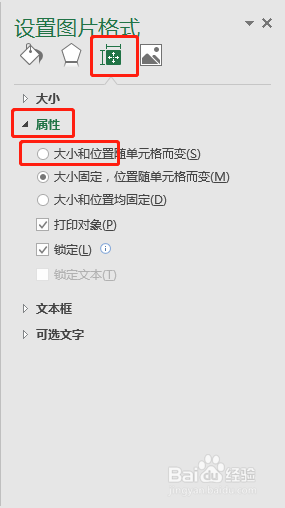
4、在设置图片格式内,点击第三个按钮,然后勾选【属性】里的第一项【大小和位置随单元格而变】;

Excel中插入的图片如何跟随单元格变化大小

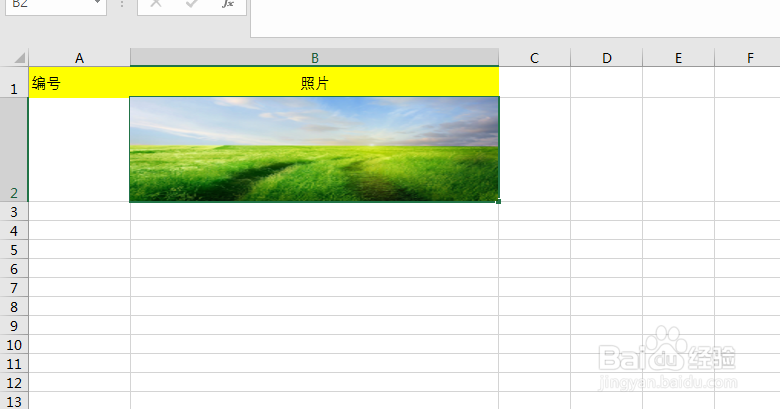
5、设置完成,调整单元格大小,图片就会跟随单元格而变化。

Excel中插入的图片如何跟随单元格变化大小

Excel中插入的图片如何跟随单元格变化大小

1、在B2单元格内插入一张图片;

2、在功能区依次点击【插入】-【图片】【选择插入的图片】,点击插入;
3、插入之后,右击图片,点击【设置图片格式】;
4、在设置图片格式内,点击第三个按钮,然后勾选【属性】里的第一项【大小和位置随单元格而变】;
5、设置完成,调整单元格大小,图片就会跟随单元格而变化。
  • Excel插入切片器
  • 在Excel中设置图片大小随单元格改变
  • 如何在Excel表中使图片自动对齐网格线
  • 如何在excel中设置图片随单元格变化
  • Excel如何使图片随单元格大小自动变换?
  • 热门搜索
    沙巴岛旅游 暑假去哪里旅游好 东莞有哪些旅游景点 刘家峡旅游 旅游纪念品创意设计 新旅游法 嘉峪关旅游景点大全 中国旅游指南 旅游经验 浙江旅游路线