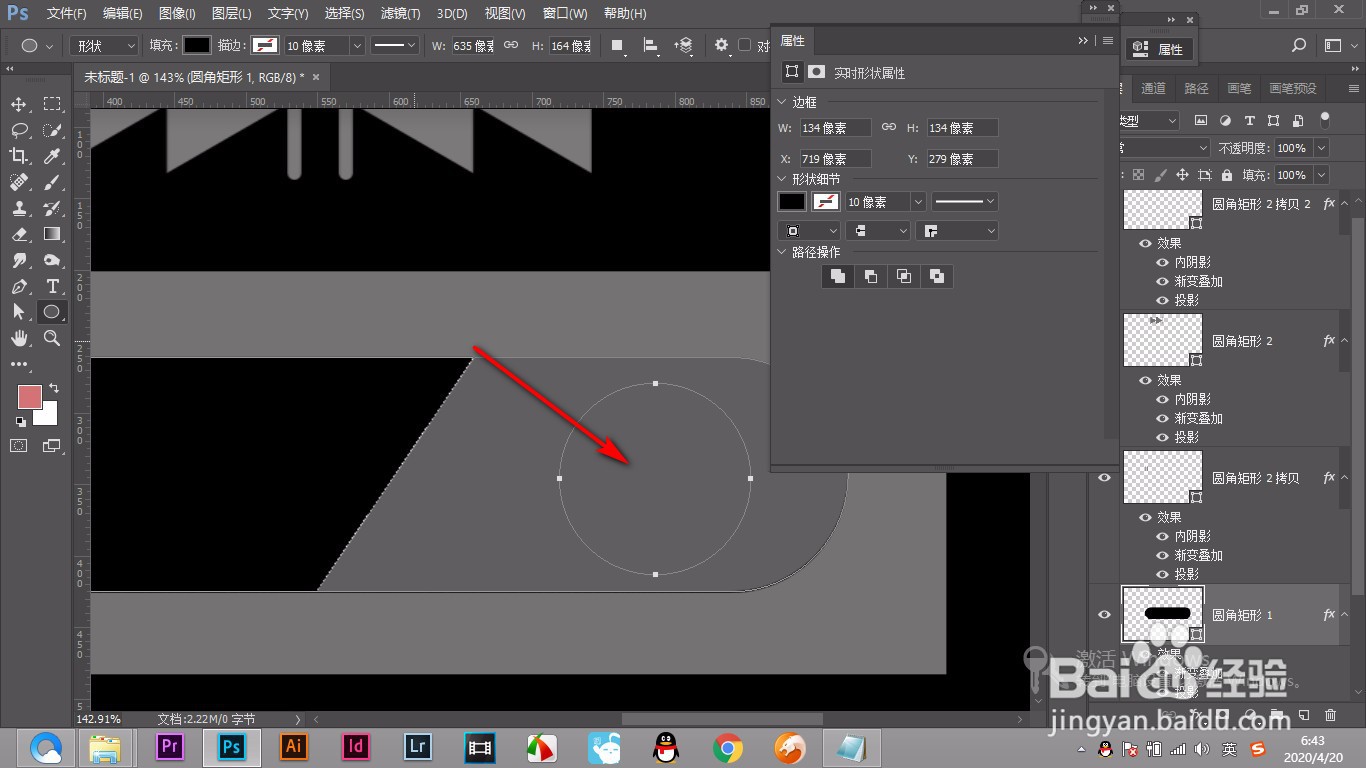
1、1.首先我们先绘制一个圆形,不要有填充。
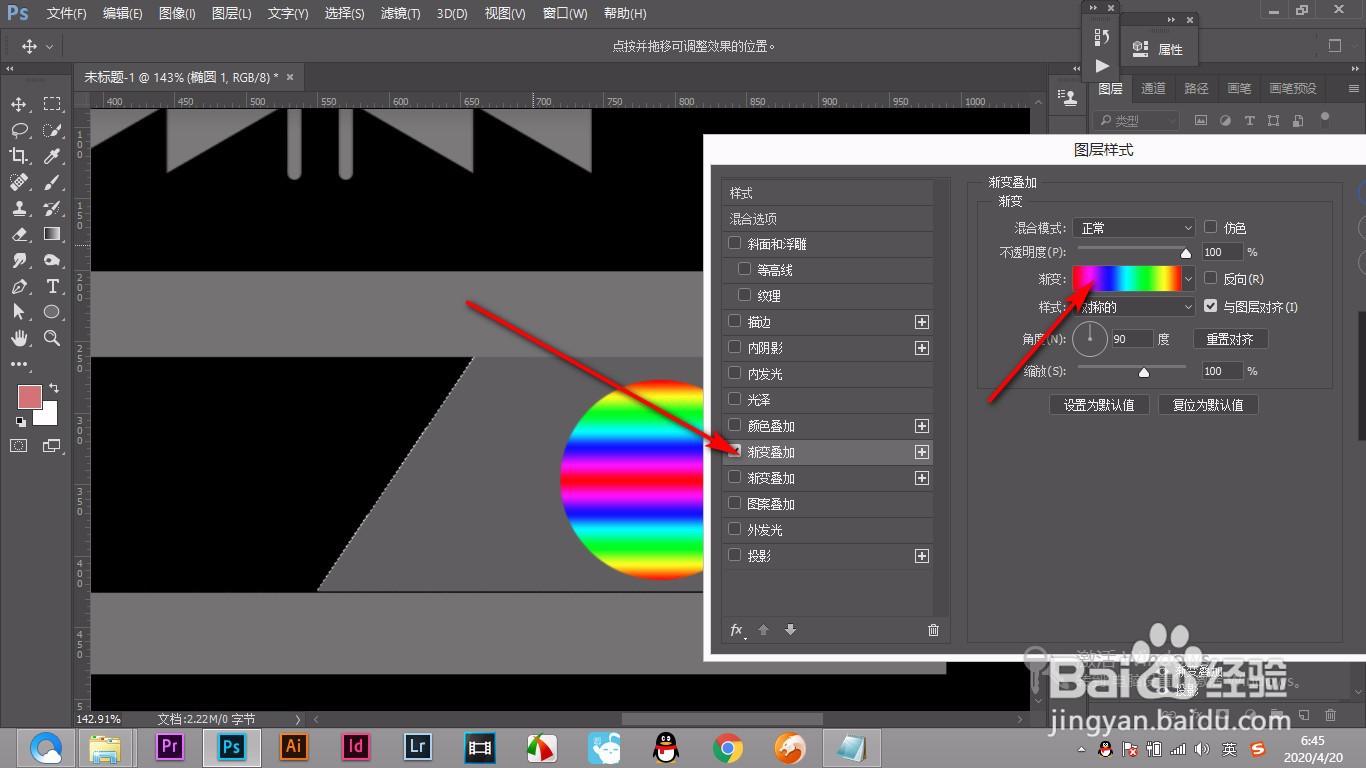
2、2.右键图层选择——混合选项的选项。

3、3.点击添加渐变叠加,然后点击渐变的色条。
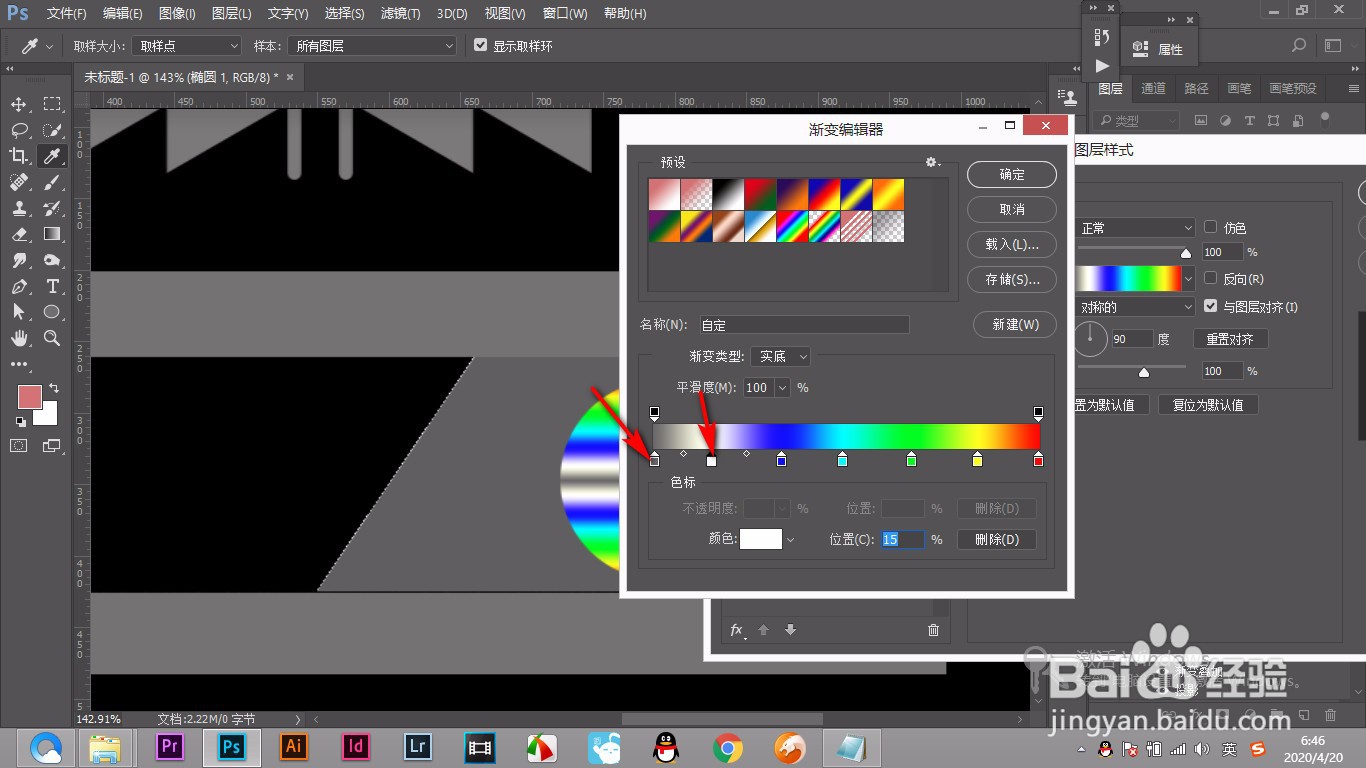
4、4.将色标一个调成灰色,一个调成白色。
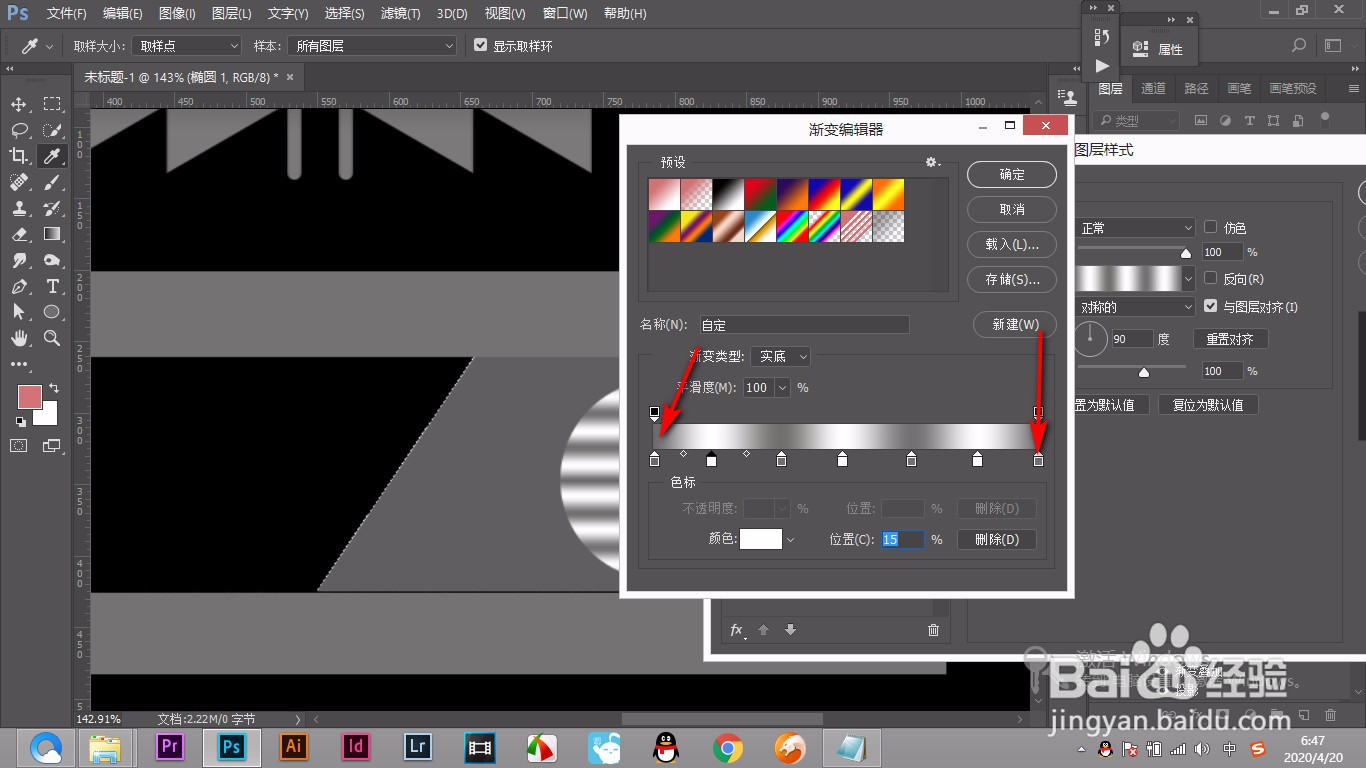
5、5.让灰色和白色交替产生渐变,保证两端的色标都是相同的。(未完待续...)
1、1.首先我们先绘制一个圆形,不要有填充。
2.右键图层选择——混合选项的选项。
3.点击添加渐变叠加,然后点击渐变的色条。
4.将色标一个调成灰色,一个调成白色。
5.让灰色和白色交替产生渐变,保证两端的色标都是相同的。
时间:2026-04-27 17:56:52
1、1.首先我们先绘制一个圆形,不要有填充。
2、2.右键图层选择——混合选项的选项。
3、3.点击添加渐变叠加,然后点击渐变的色条。
4、4.将色标一个调成灰色,一个调成白色。
5、5.让灰色和白色交替产生渐变,保证两端的色标都是相同的。(未完待续...)
1、1.首先我们先绘制一个圆形,不要有填充。
2.右键图层选择——混合选项的选项。
3.点击添加渐变叠加,然后点击渐变的色条。
4.将色标一个调成灰色,一个调成白色。
5.让灰色和白色交替产生渐变,保证两端的色标都是相同的。
