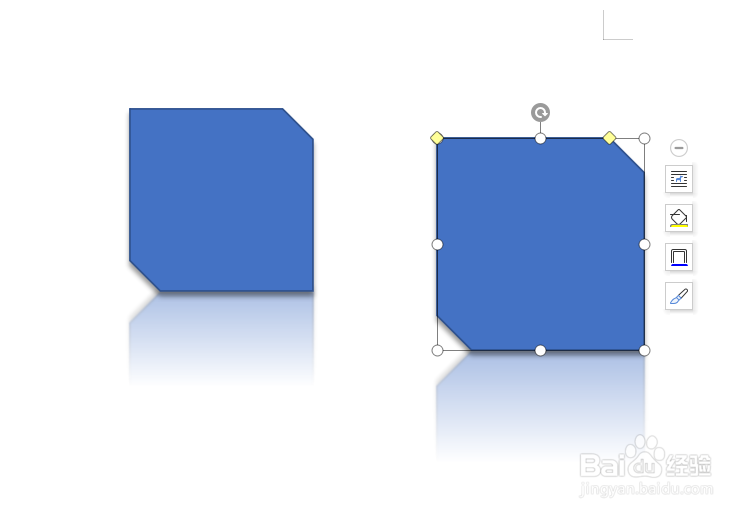
wps19版word中图形效果用格式刷

 时间:2026-02-14 10:32:59

1、首先我材裁们打开电脑上面的wps2019软件

wps19版word中图形效果用格式刷

2、进入wps2019主页面后我们点击上方的”新建“按钮

wps19版word中图形效果用格式刷

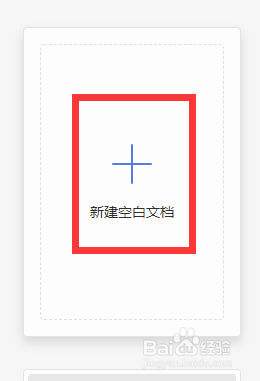
3、然后我们进帮往散入新建页面后我们选择新建word文件点击新建空白文档
wps19版word中图形效果用格式刷

wps19版word中图形效果用格式刷

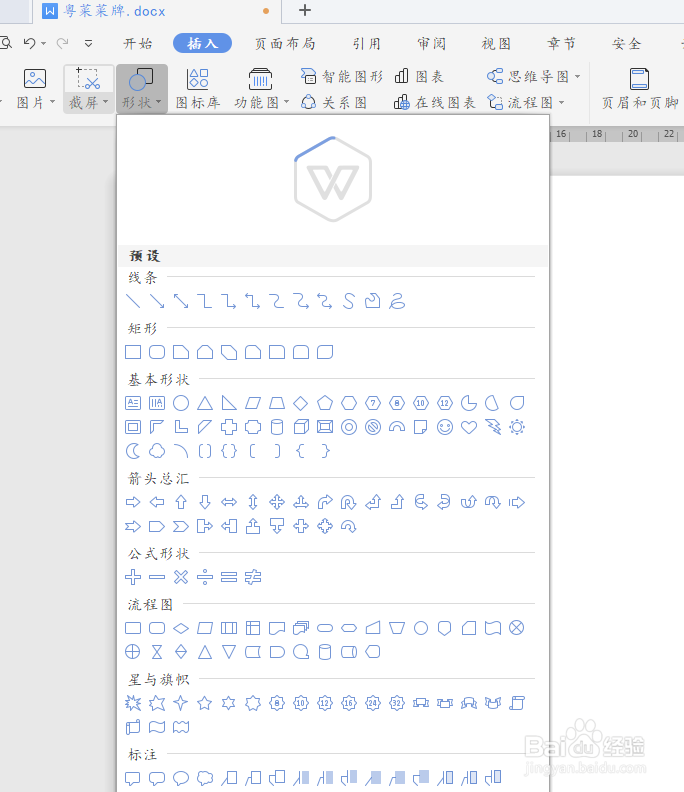
4、我们在文档中点击上面工具栏中的“插入“按钮下面的图形,插入图形方便演示
wps19版word中图形效果用格式刷

5、最后我们给一个图形加上菌铲效果,然后我们点击上面绘图工具下面的格式刷。再点击我们要改变的图形即可

wps19版word中图形效果用格式刷

wps19版word中图形效果用格式刷

1、1.我们打开wps2019软件,然后点击上方的新建按钮

2.接着我们选择word文件新建空白文档

3.我们在文档中点击上面工具栏中的“插入“按钮下面的图形,插入图形方便演示

4.最后我们给一个图形加上效果,然后我们点击上面绘图工具下面的格式刷。再点击我们要改变的图形即可

  • 如何在WPS文档中插入图片
  • wpsPPT中单张图片如何进行排版
  • 语篇翻译文化信息的处理方法
  • 怎么整合Mybatis
  • Word怎么设置首行缩进2字符?
  • 热门搜索
    海口旅游必去景点 蚂蜂网旅游 旅游族官网 合福高铁旅游攻略 开封旅游地图 国家旅游局官方网站 去台湾旅游买什么 图们旅游 襄阳旅游网 印尼巴厘岛旅游攻略