1、将照片放大或缩小至合适大小,双击背景图层将原图层转化为图层0。

2、点击PS菜单中的选择选项。

3、在次级菜单中选择色彩范围选项。
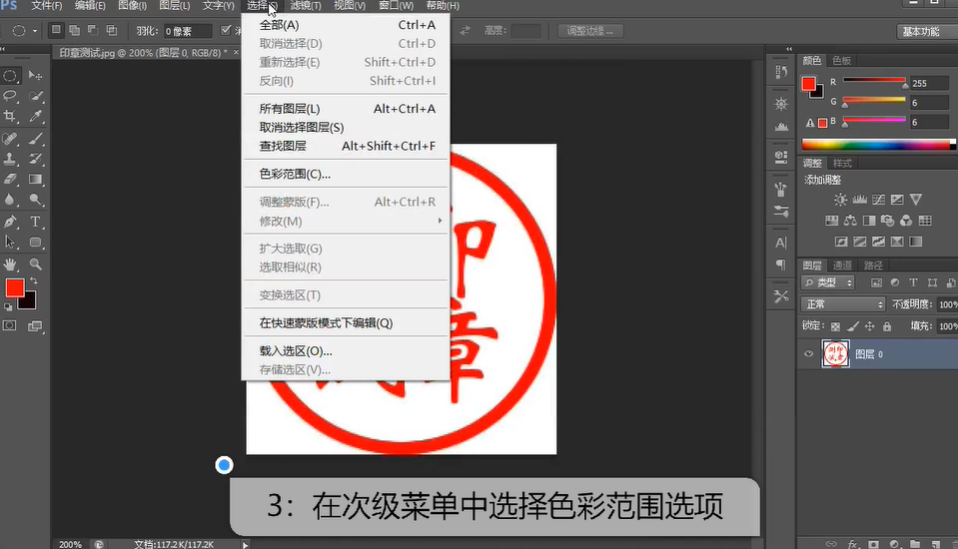
4、在图片中选区印章任意一部分。

5、选择合适的颜色容差,使抠出印章清晰即可。

6、点击鼠标右键,选择反相。
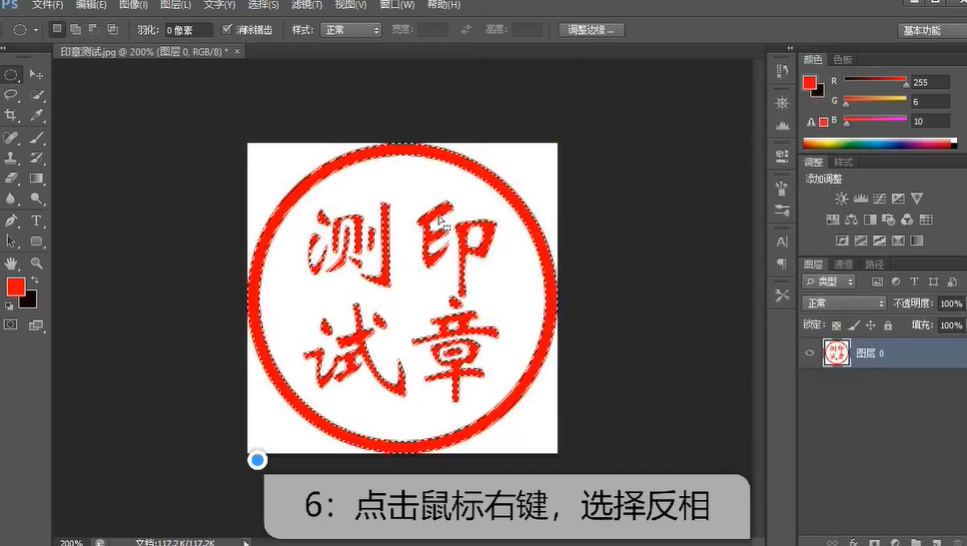
7、按下电脑键盘上Delete键。

8、点击文件,选择存储为。

9、在格式一栏中选择保存为PNG格式。

时间:2026-04-25 13:29:34
1、将照片放大或缩小至合适大小,双击背景图层将原图层转化为图层0。
2、点击PS菜单中的选择选项。
3、在次级菜单中选择色彩范围选项。
4、在图片中选区印章任意一部分。
5、选择合适的颜色容差,使抠出印章清晰即可。
6、点击鼠标右键,选择反相。
7、按下电脑键盘上Delete键。
8、点击文件,选择存储为。
9、在格式一栏中选择保存为PNG格式。
