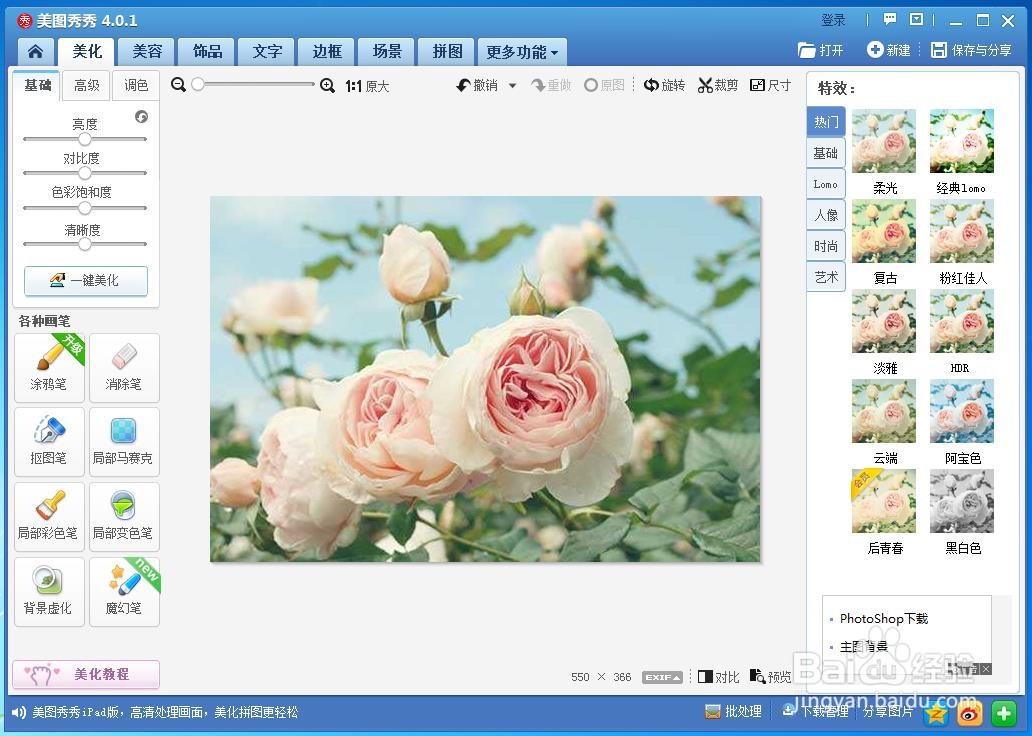
1、 打开“美图秀秀”,导入一张花朵图片,

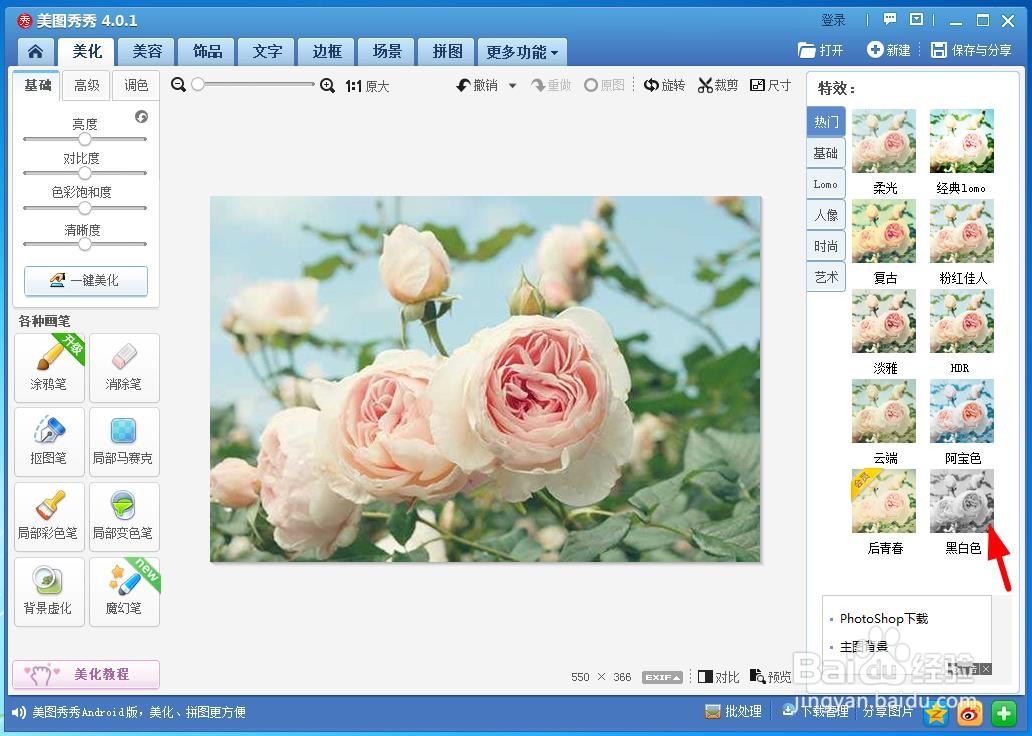
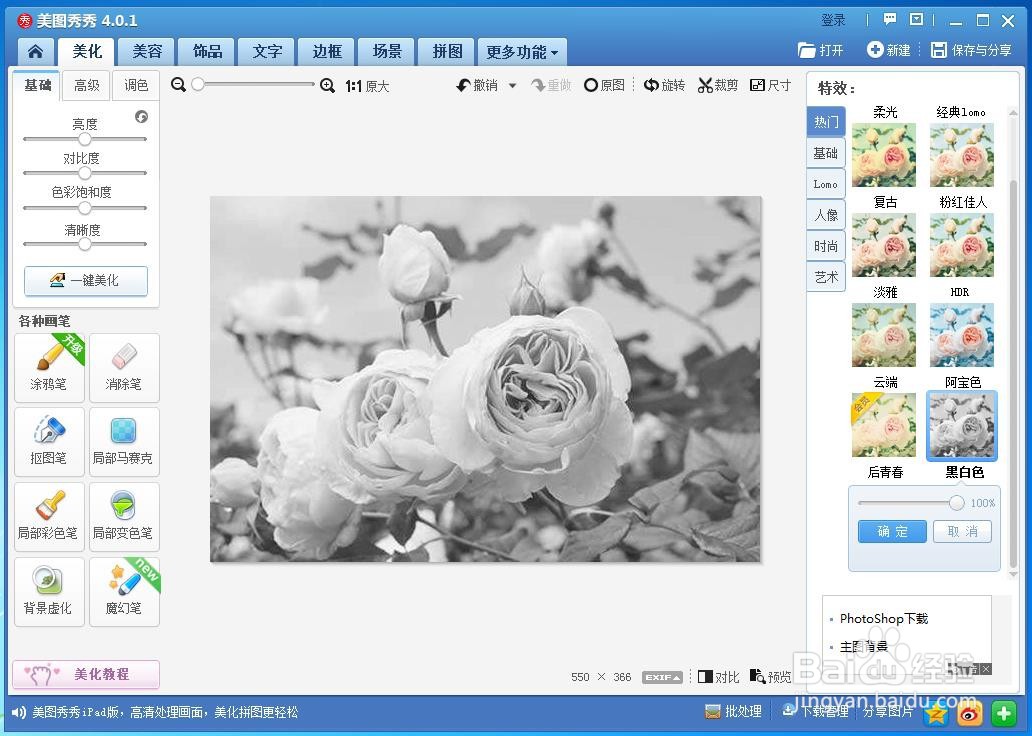
2、 点击“特效”——“热门”——“黑白色”,点击“确定”按钮。
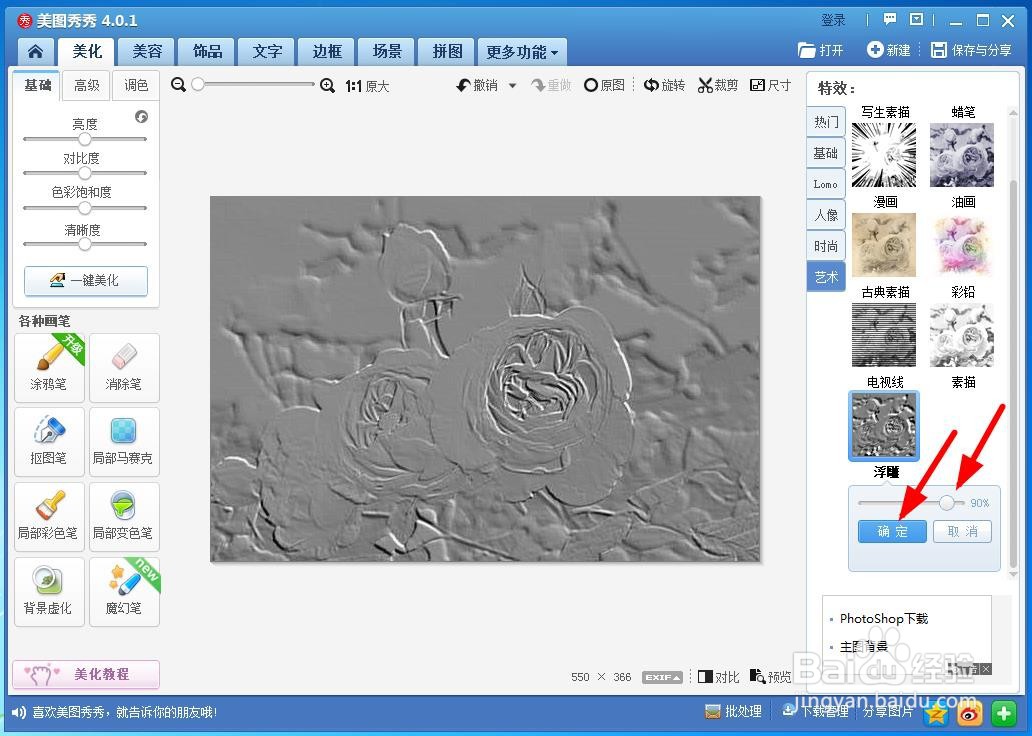
3、 点击“艺术”——“浮雕”,

4、 调整合适的不透明度,然后点击“确定”按钮。
5、 点击“Lomo”——“哥特风”,

6、 调整合适的不透明度,然后点击“确定”按钮。

7、 这样就做好了。

时间:2026-04-25 13:27:26
1、 打开“美图秀秀”,导入一张花朵图片,
2、 点击“特效”——“热门”——“黑白色”,点击“确定”按钮。
3、 点击“艺术”——“浮雕”,
4、 调整合适的不透明度,然后点击“确定”按钮。
5、 点击“Lomo”——“哥特风”,
6、 调整合适的不透明度,然后点击“确定”按钮。
7、 这样就做好了。
