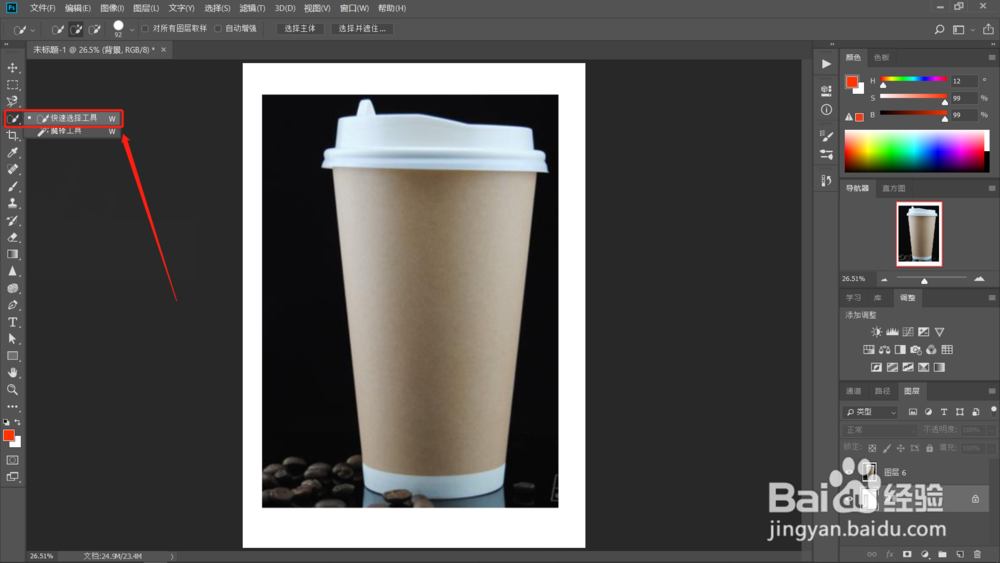
1、打开PS软件,在左侧工具栏中第四个工具就是快速选择工具,快速选择工具的快捷键是W。
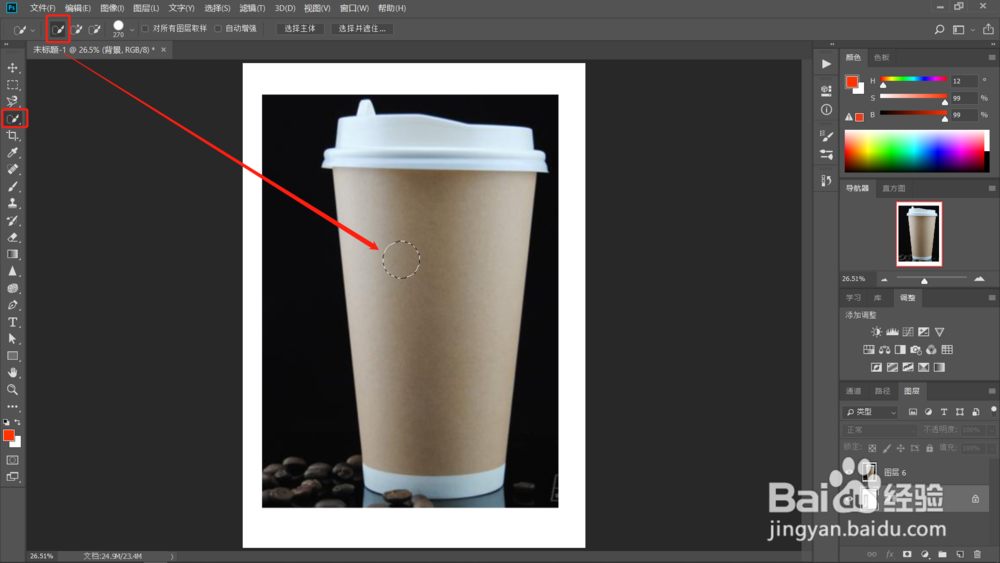
2、激活属性栏上的【新选区】标识,用快速选择工具在页面单击或拖拉,可以在页面绘制出新的选区,旧的选区会自动删除。
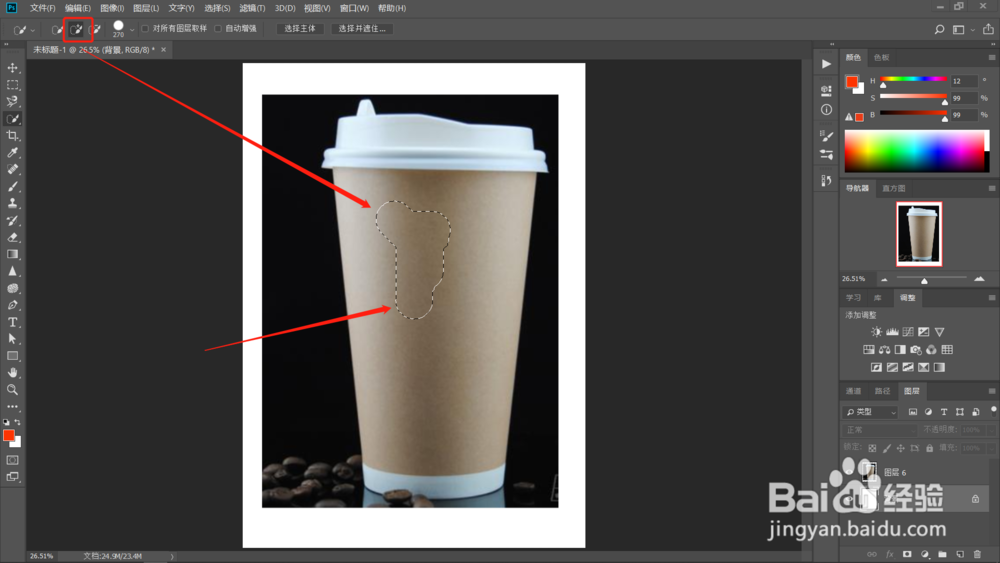
3、激活【添加选区】标识,用快速选择工具在页面多次单击或拖动,可以添加多个选区,相交的选区会合并成同一个选区。
4、激活【从选区减去】标识,用快速选择工具在原来的选区上单击或拖动可以从选区删除相交部分,且不会出现新的选区。


5、点击打开属性栏上的【画笔选项】可以设置快速选择工具的画笔【大小】【硬度】【间距】和【角度】。

6、勾选【对所有图层取样】后,可以对文件中所有图层同时进行取样和选择。
勾选【自动增强】,可以自动增加选区边缘。

7、点击【选择主体】,图层会自动选出主体对象,这个还是需要图像边界对比明显的,选区就准确一些。

8、点击【选择并遮住】,可以进入一个新的界面,可以通过多种工具和调整各项属性来操作对象,也可以调整参数直接抠出对象。


1、1.打开PS软件,在左侧工具栏中第四个工具就是快速选择工具,快速选择工具的快捷键是W。
2.激活属性栏上的【新选区】标识,用快速选择工具在页面单击或拖拉,可以在页面绘制出新的选区,旧的选区会自动删除。
3.激活【添加选区】标识,用快速选择工具在页面多次单击或拖动,可以添加多个选区,相交的选区会合并成同一个选区。
4.激活【从选区减去】标识,用快速选择工具在原来的选区上单击或拖动可以从选区删除相交部分,且不会出现新的选区。
5.点击打开属性栏上的【画笔选项】可以设置快速选择工具的画笔【大小】【硬度】【间距】和【角度】。
6.勾选【对所有图层取样】后,可以对文件中所有图层同时进行取样和选择。勾选【自动增强】,可以自动增加选区边缘。
7.点击【选择主体】,图层会自动选出主体对象,这个还是需要图像边界对比明显的,选区就准确一些。
8.点击【选择并遮住】,可以进入一个新的界面,可以通过多种工具和调整各项属性来操作对象,也可以调整参数直接抠出对象。
