1、 打开cdr软件,新建文档,点击文字工具耍婶趴输入文字。

2、 良倘 点击椭圆工具在页面上绘制一个椭圆,再用手绘工具绘制一条直线,使椭圆和直线水平居中对齐。

3、 选中直线和椭圆点击修剪,再鼠标右键点击椭圆拆分曲线,删除不要的部分。

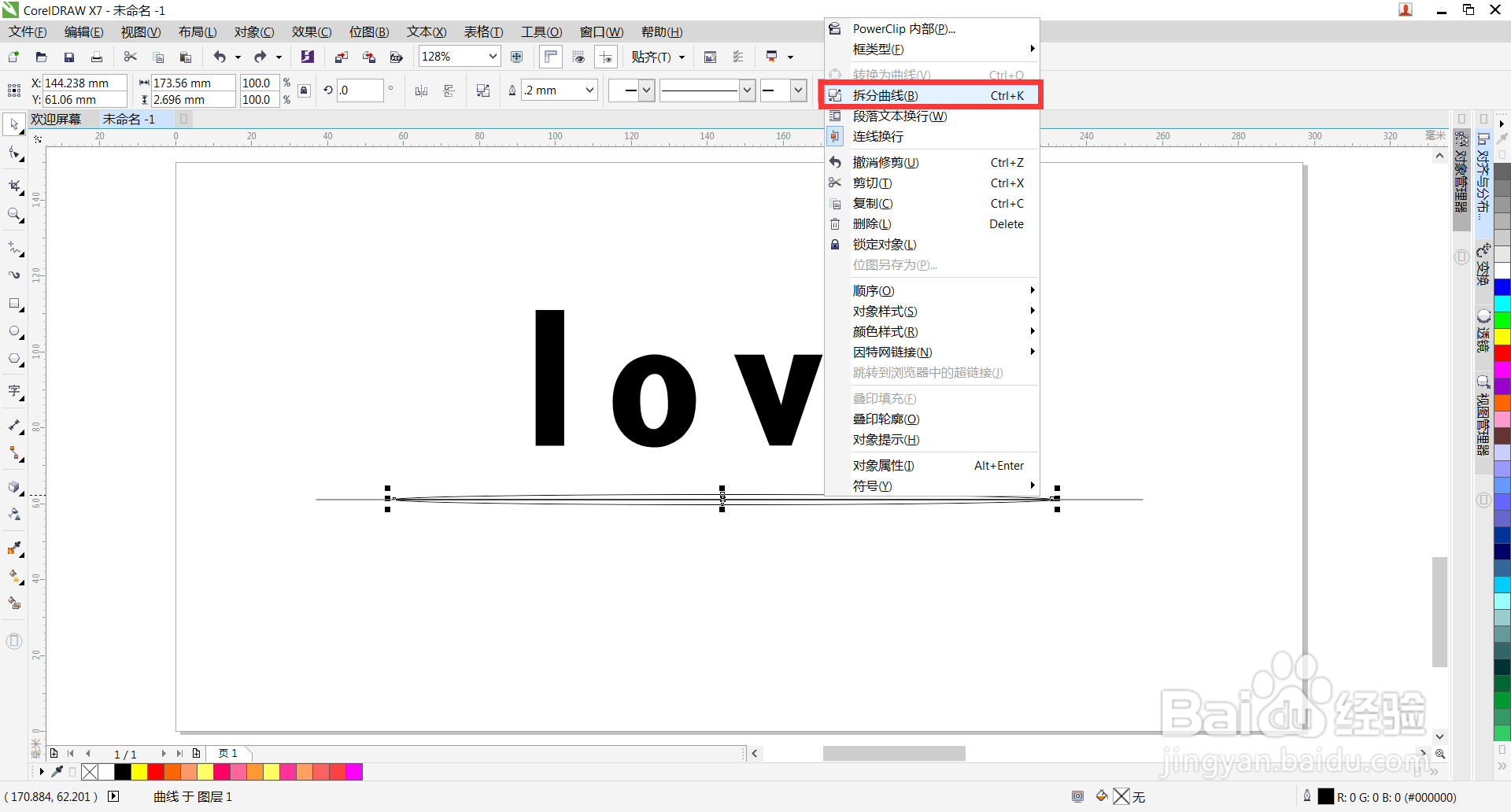

4、 给直线和另一半椭圆填充颜色,点击不透明度工具给椭圆添加渐变透明。


5、 把半椭圆和直线移到文字上,调整角度,点击直线和文字进行修剪,再点击文字拆分曲线昆杰,把上部分的文字按Ctrl+g群组,下部分文字按Ctrl+g群组,在把文字移动错开,效果就做好了。


时间:2026-04-30 05:34:41
1、 打开cdr软件,新建文档,点击文字工具耍婶趴输入文字。
2、 良倘 点击椭圆工具在页面上绘制一个椭圆,再用手绘工具绘制一条直线,使椭圆和直线水平居中对齐。
3、 选中直线和椭圆点击修剪,再鼠标右键点击椭圆拆分曲线,删除不要的部分。
4、 给直线和另一半椭圆填充颜色,点击不透明度工具给椭圆添加渐变透明。
5、 把半椭圆和直线移到文字上,调整角度,点击直线和文字进行修剪,再点击文字拆分曲线昆杰,把上部分的文字按Ctrl+g群组,下部分文字按Ctrl+g群组,在把文字移动错开,效果就做好了。
