excel怎么隔行删除多个表头

 时间:2026-02-13 10:04:53

1、如图为原始数据区域,需要删除多余的表头行。
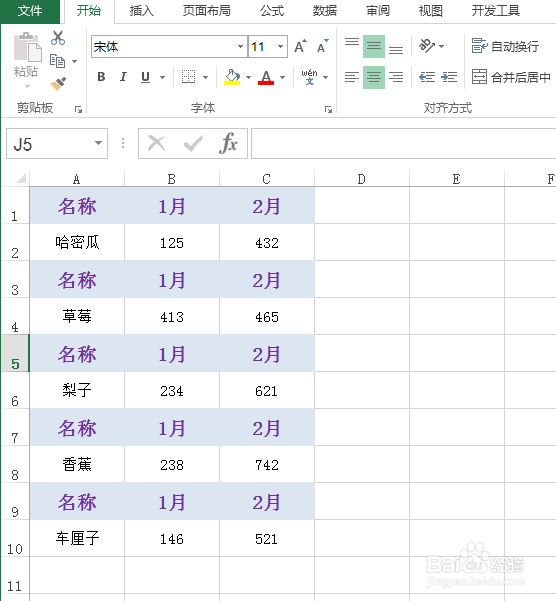
excel怎么隔行删除多个表头

2、首先,在第二个表头行输入数字1,然后鼠标选中数字1以及其下方的单元格,并继续下拉操作,具体如图所示:
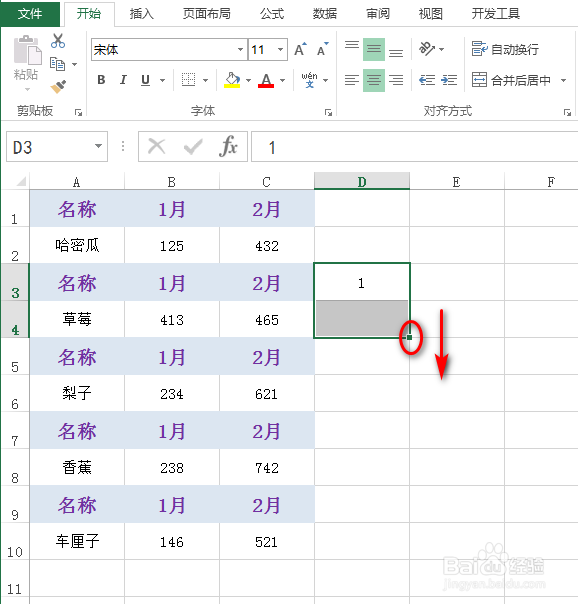
excel怎么隔行删除多个表头

3、上述步骤2完成后,可以看到数据右侧生成了隔行显示的递增数字,具体如图所示:

excel怎么隔行删除多个表头

4、选中上述隔行的数字,快捷键Ctrl+G,在出现的对话框中,点击“定位条件”,在新的对话框中,选中“常量”,最后点击“确定”,具体如图所示:

excel怎么隔行删除多个表头

5、紧接着,鼠标右键,在出现的下拉菜单中,点击“删除”,然后在出现的弹出框中,选中“整行”,最后点击“确定”,具体如图所示:
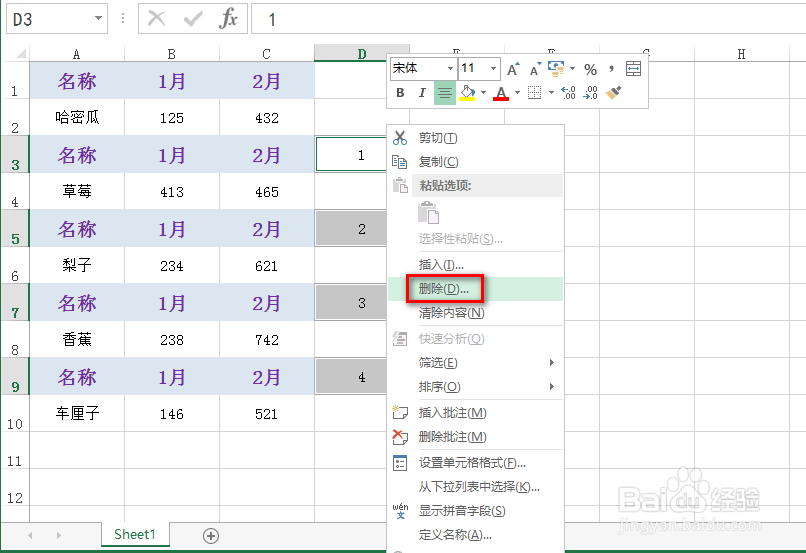
excel怎么隔行删除多个表头

excel怎么隔行删除多个表头

6、最后可以看到所有多余的表头行已经全部删除了,具体如图所示:

excel怎么隔行删除多个表头

  • Excel中怎么隐藏表格的列标题和行标题
  • excel表格设置数据有效性时怎么去掉表头
  • 在excel表格中如何实现跨行设置保护?
  • Excel同时固定第一行数据和最后一行数据
  • Excel如何设置输入时自动标注颜色
  • 热门搜索
    云南旅游风景区 国内最好的旅游地方 河北旅游景点介绍 承德旅游团 驴妈妈旅游网首页 东方旅游网 新疆哈密旅游 旅游者腹泻 十一国内旅游推荐 碧峰峡旅游
