Excel中如何冻结任意行

 时间:2026-02-19 05:01:57

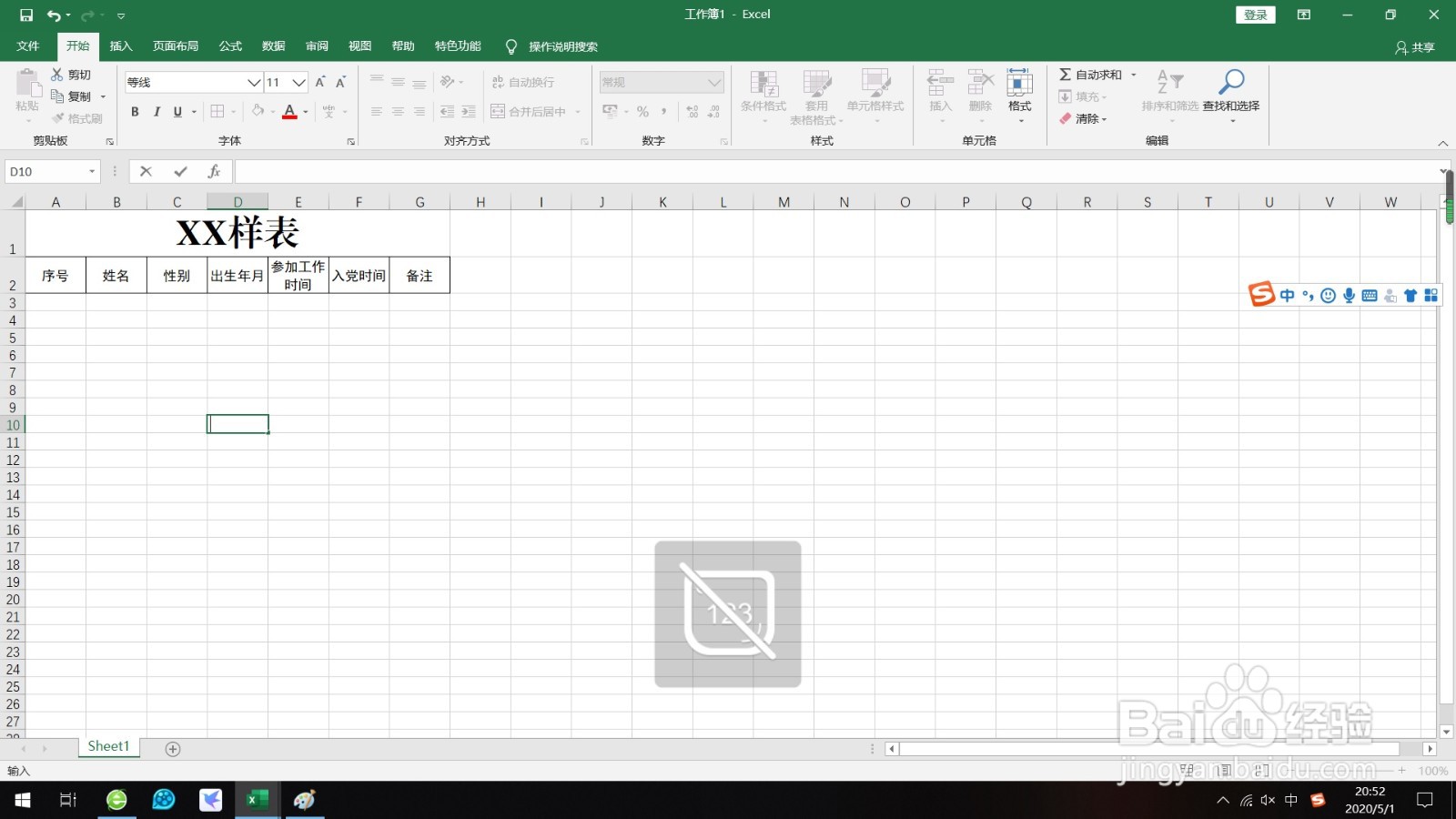
1、打开任意表格。

Excel中如何冻结任意行

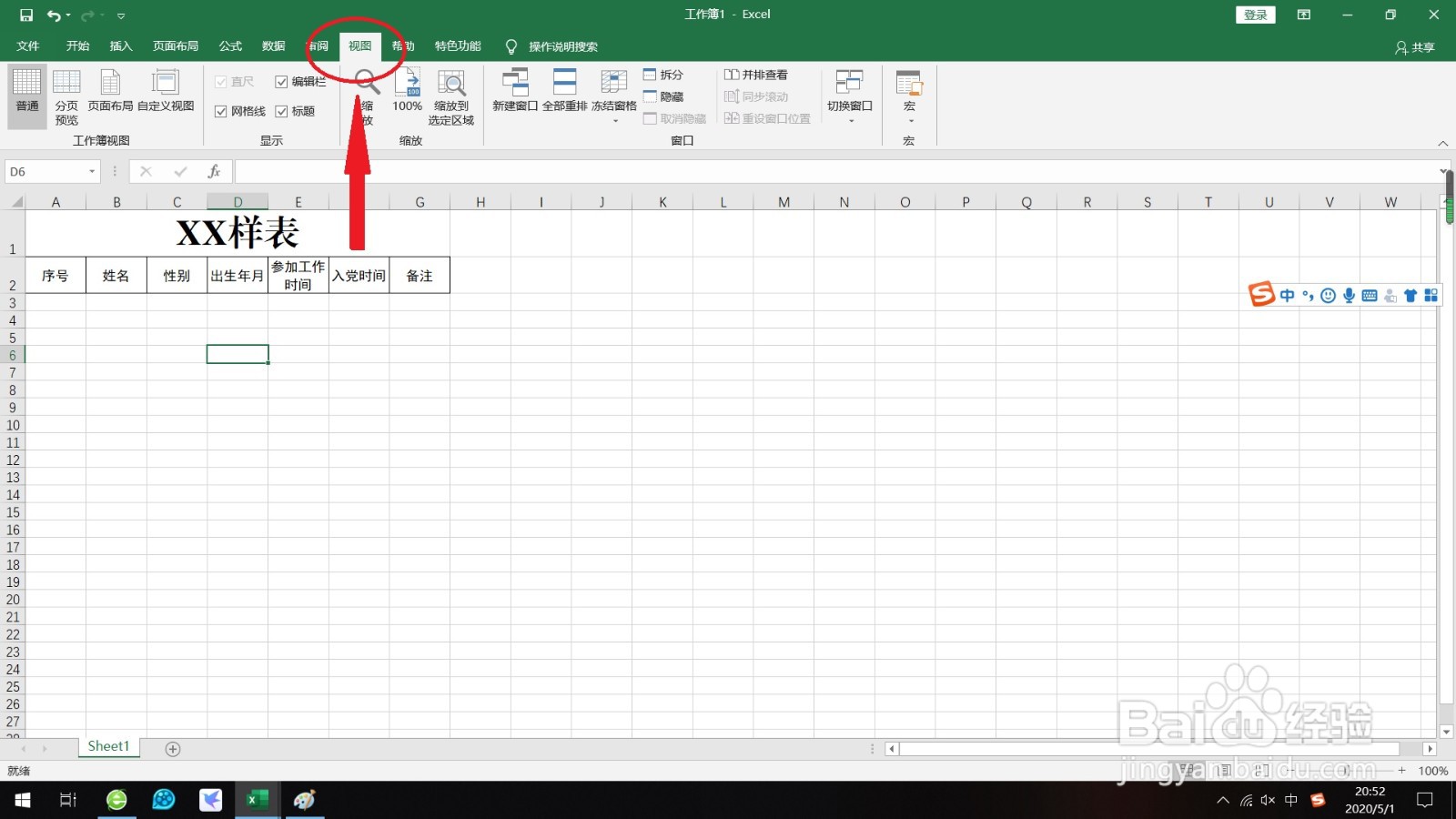
2、菜单栏点选“视图”菜单。

Excel中如何冻结任意行

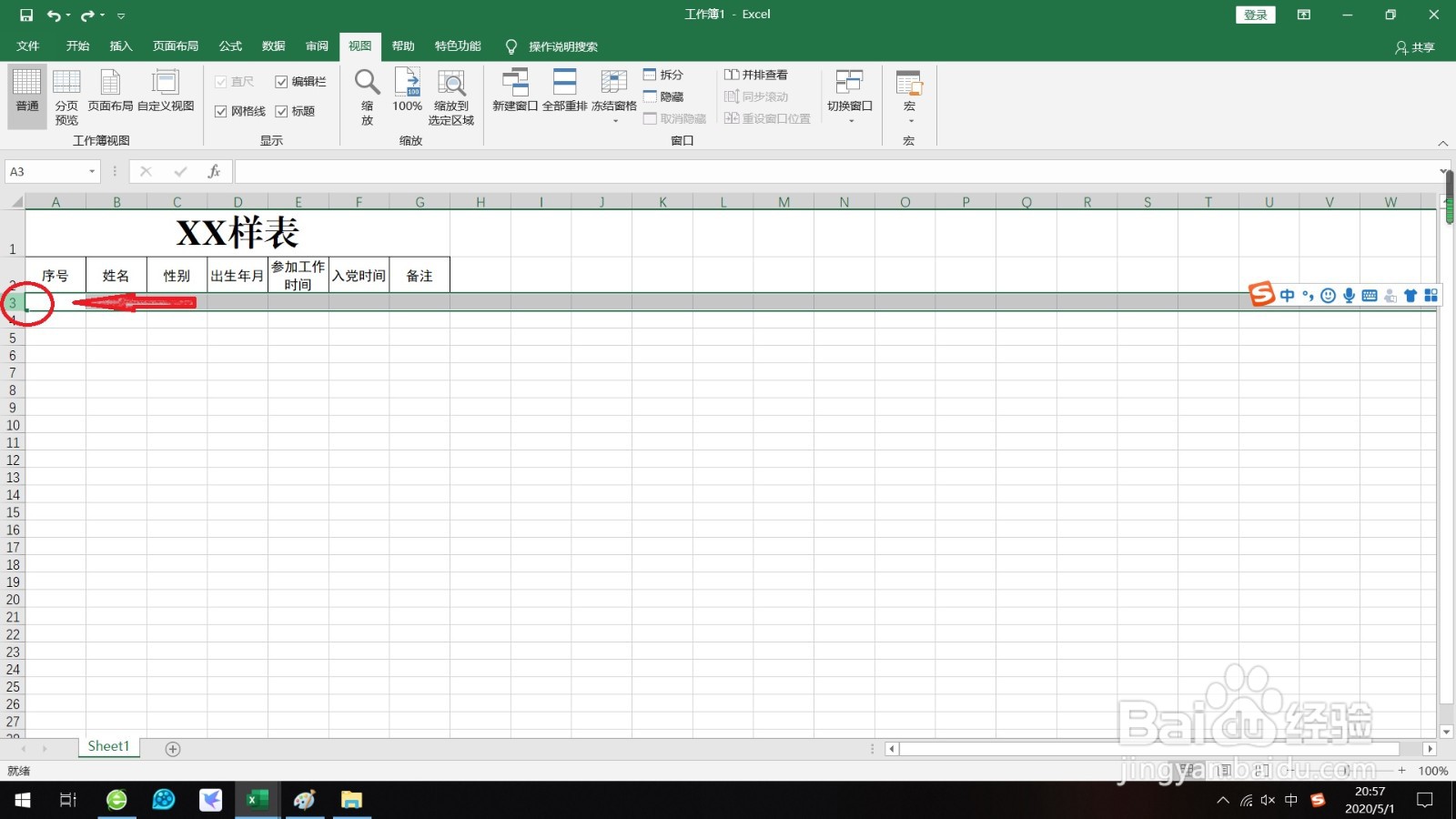
3、用鼠标选中要冻结的行的下一行,要冻结的列的左边一列,如我要冻结图中的1行和2行,那么用鼠标选中3行。
Excel中如何冻结任意行

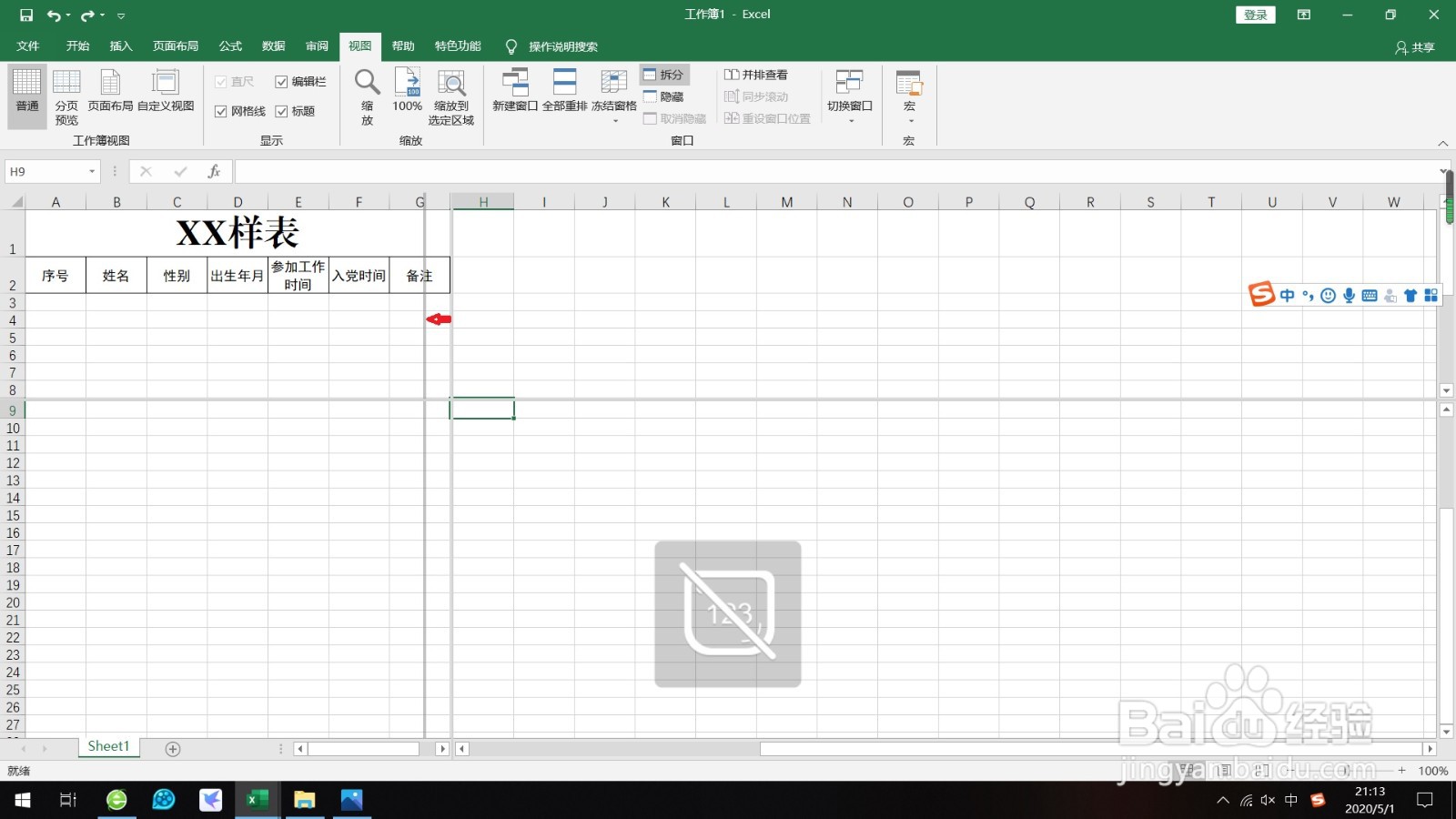
4、“视图”菜单下,点选窗口栏内的拆分,表格中可以看到灰色加粗的拆分线。

Excel中如何冻结任意行

5、如果既要冻结行,又要冻结列,则用鼠标在表格任意位置点击后进行拆分,用鼠标点击拆分线,摁住鼠标左键进行拖动,将拆分线拖到需要冻结的行跟列即可。
Excel中如何冻结任意行

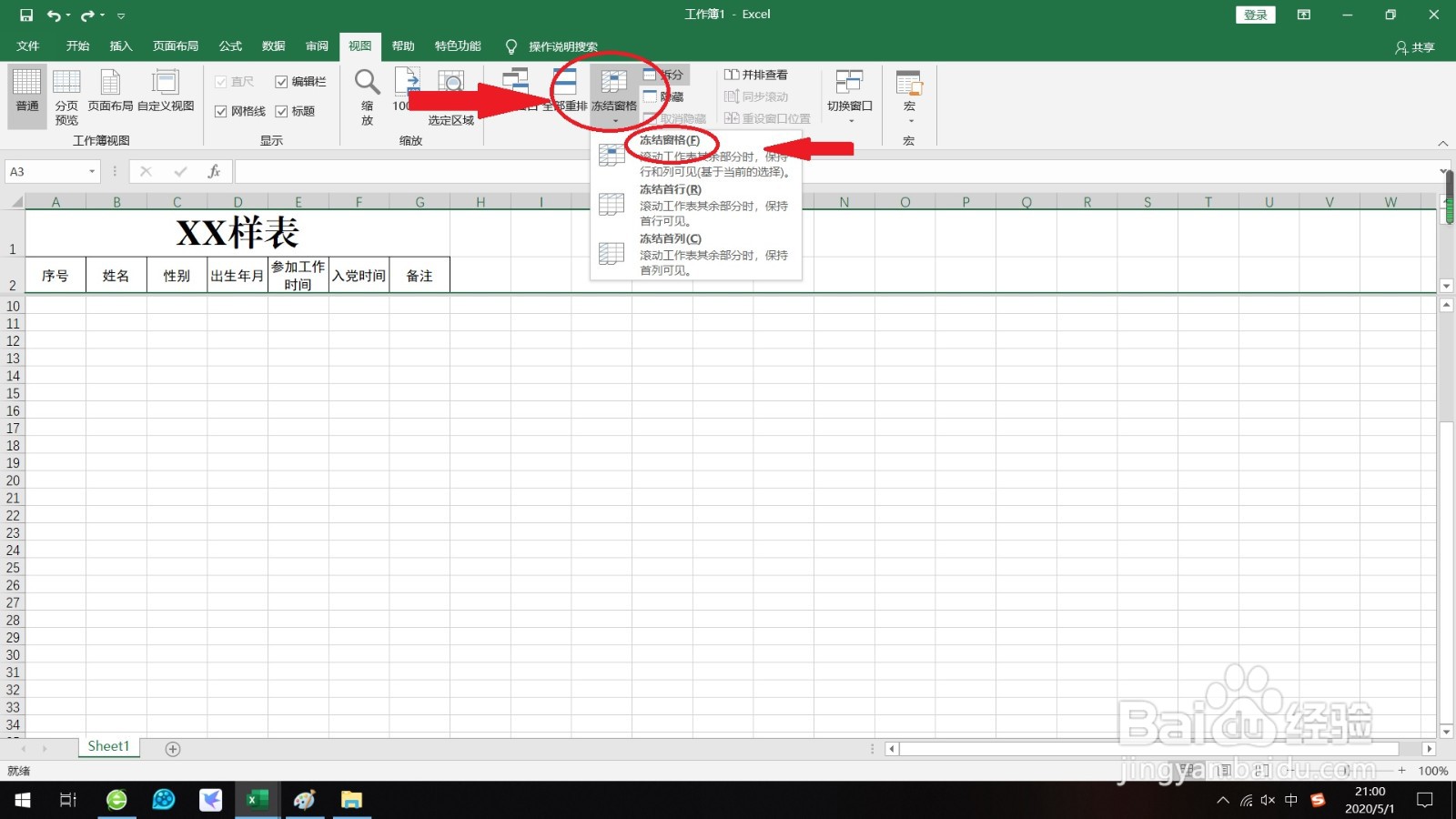
6、再回到“视图”菜单,“窗口”栏,点选“冻结窗格”。

Excel中如何冻结任意行

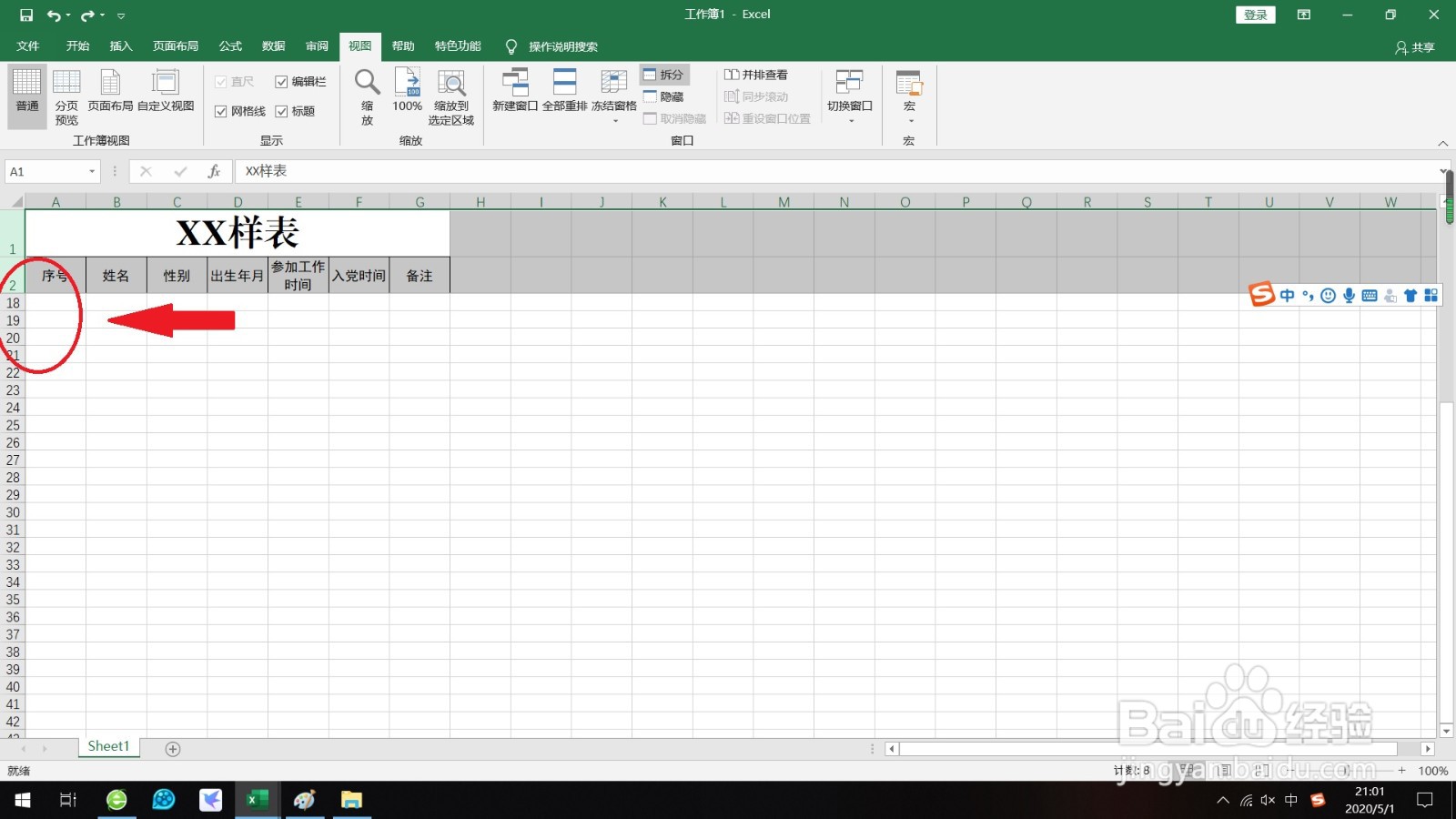
7、这样就完成了冻结,如图所示1、2行下面是通过滚轮拖上来的18行。

Excel中如何冻结任意行

  • 下拉列表内容怎么设置
  • excel表格如何去除美化效果?
  • 怎么在excel中设置前两行窗口冻结和前3列冻结?
  • 锁定单元格怎么操作
  • Excel表格公式不能用如何解决?
  • 热门搜索
    大理旅游地图 冬天去哪旅游 中国旅游经济蓝皮书 安阳旅游景点大全 旅游相册 韩国首尔旅游攻略 厦门旅游婚纱 石家庄的旅游景点 小学生旅游作文 象山影视城旅游