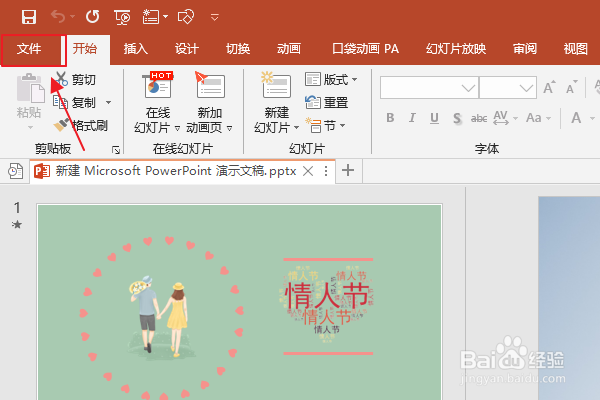
1、点击工具栏的“文件”;
2、在弹出的界面点击“另存为”;

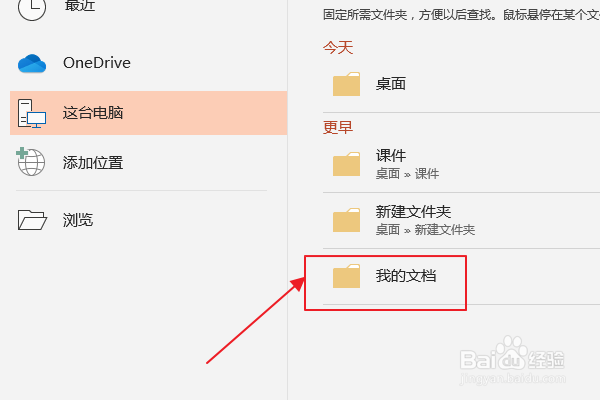
3、在弹出的界面选择保存位置,例如保存到“我的文档”;
4、在弹出的界面点击“工具”右侧的三角形;

5、在弹出的界面点击“保存选项”;

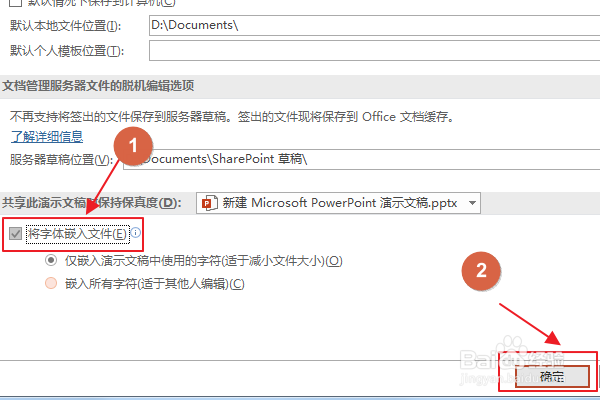
6、在弹出的界面选中“将字体嵌入文件”,然后点击“确定”;
7、在弹出的界面点击“保存”即可。

时间:2026-04-23 20:49:54
1、点击工具栏的“文件”;
2、在弹出的界面点击“另存为”;
3、在弹出的界面选择保存位置,例如保存到“我的文档”;
4、在弹出的界面点击“工具”右侧的三角形;
5、在弹出的界面点击“保存选项”;
6、在弹出的界面选中“将字体嵌入文件”,然后点击“确定”;
7、在弹出的界面点击“保存”即可。
