使用CAD绘制水环境设备图形符号

 时间:2024-10-17 19:28:41

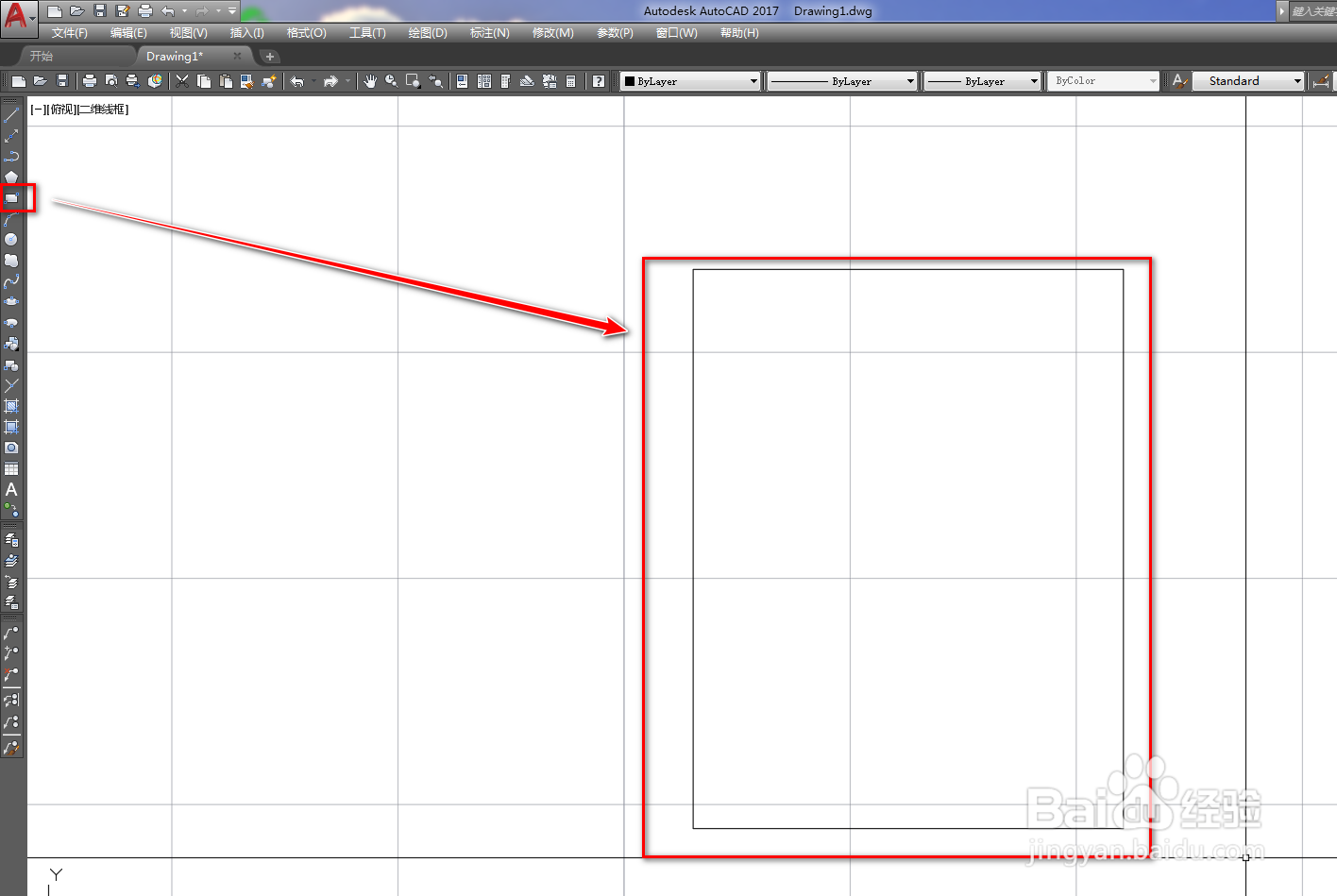
1、打开CAD,使用矩形工具在作图区绘制一个矩形,如下图。
使用CAD绘制水环境设备图形符号

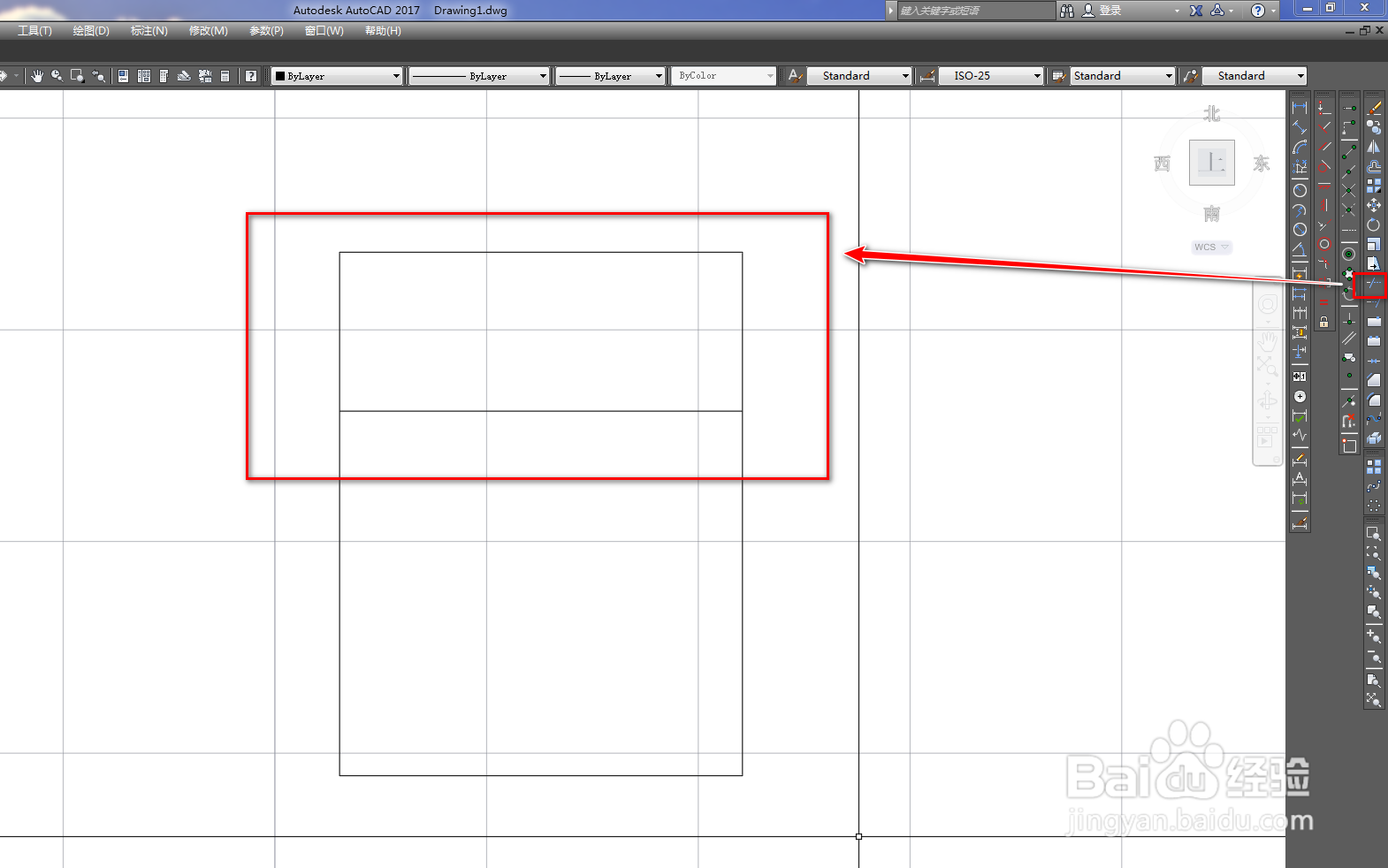
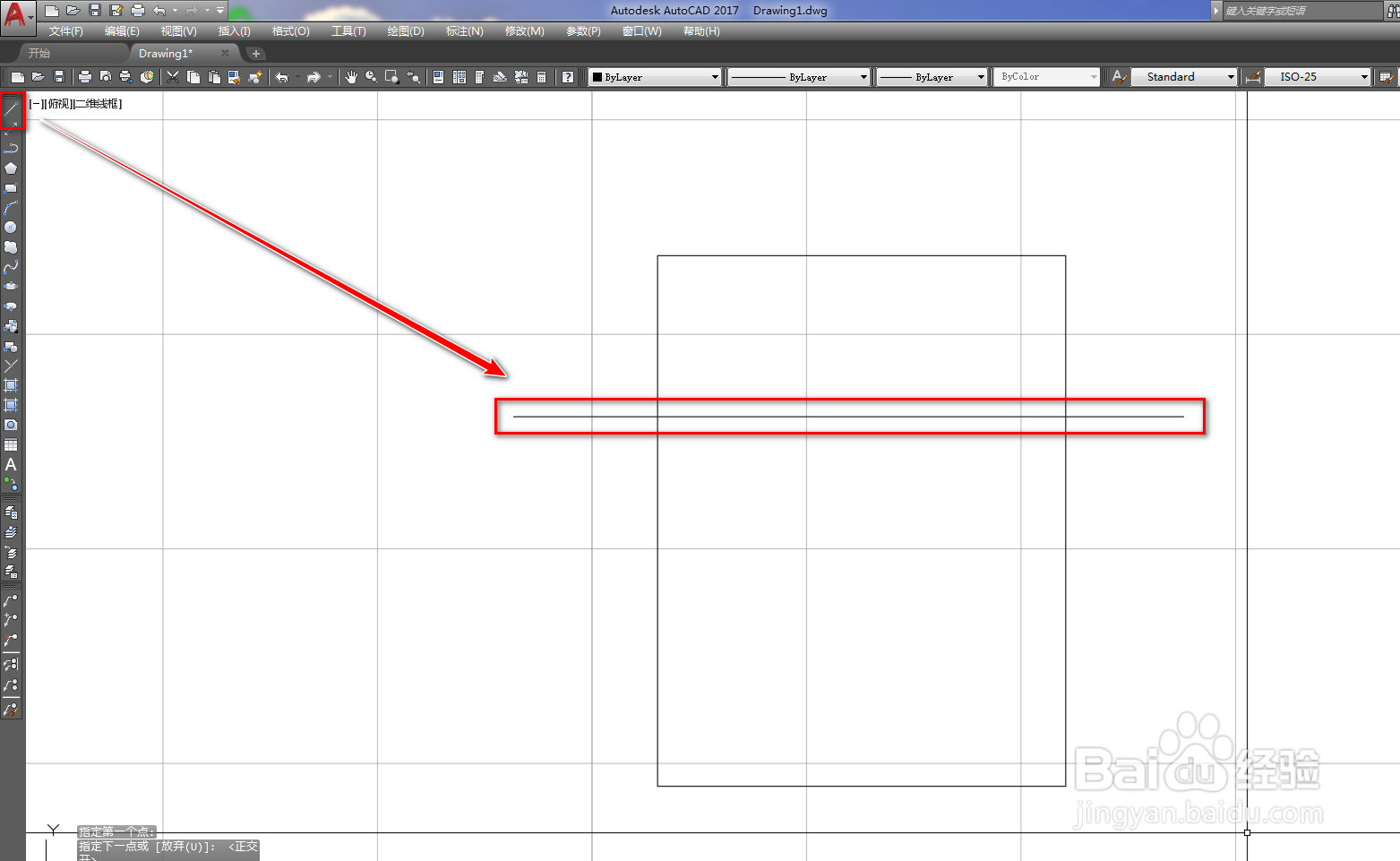
2、使用直线工具绘制一条横线,并使用修剪工具将矩形外的横线修剪掉,如下图。
使用CAD绘制水环境设备图形符号使用CAD绘制水环境设备图形符号

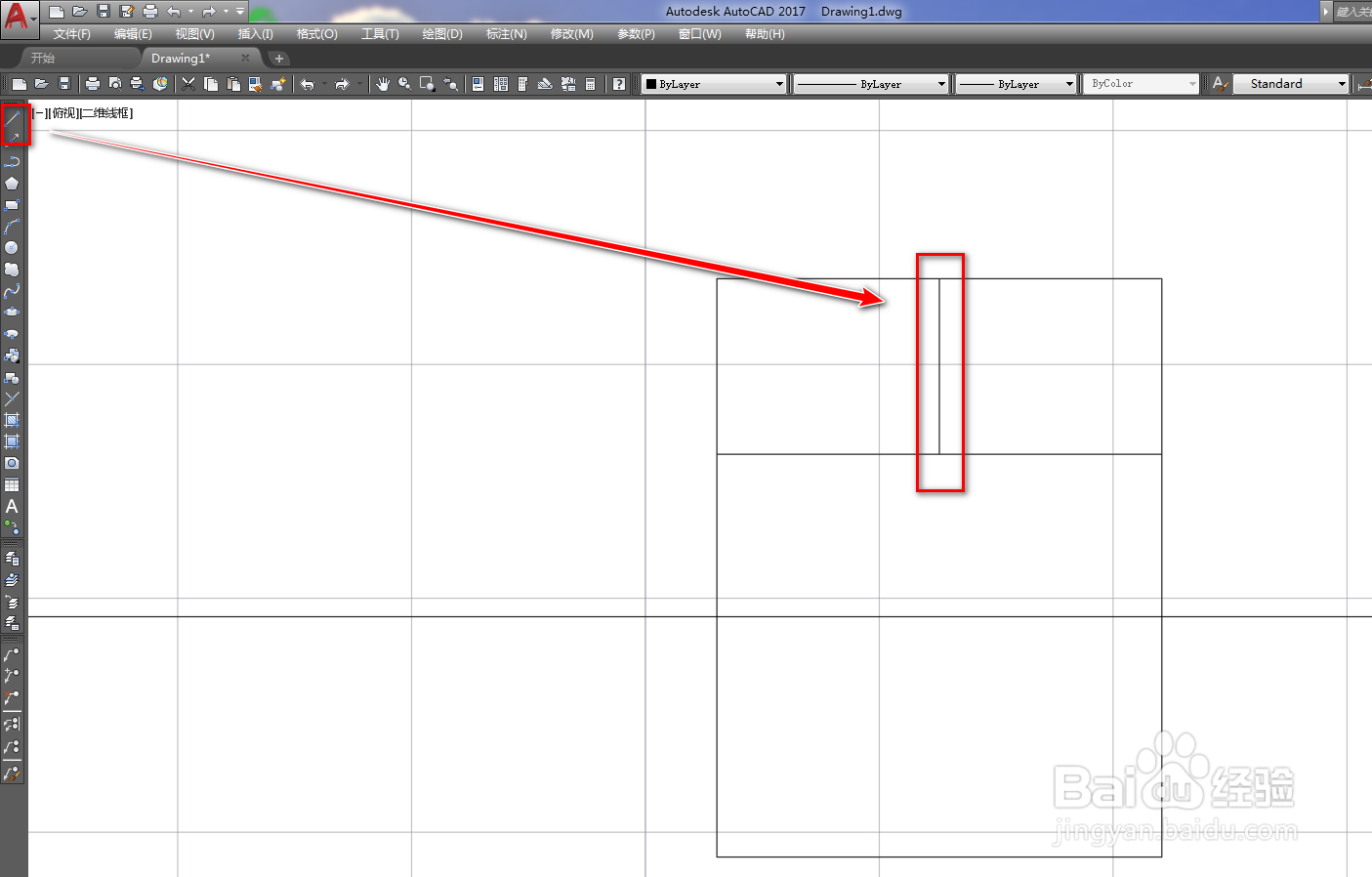
3、使用直线工具,绘制一条竖线辅助线,如下图。

使用CAD绘制水环境设备图形符号

4、使用圆工具,以竖线的中点为圆心绘制一个圆,如下图。

使用CAD绘制水环境设备图形符号

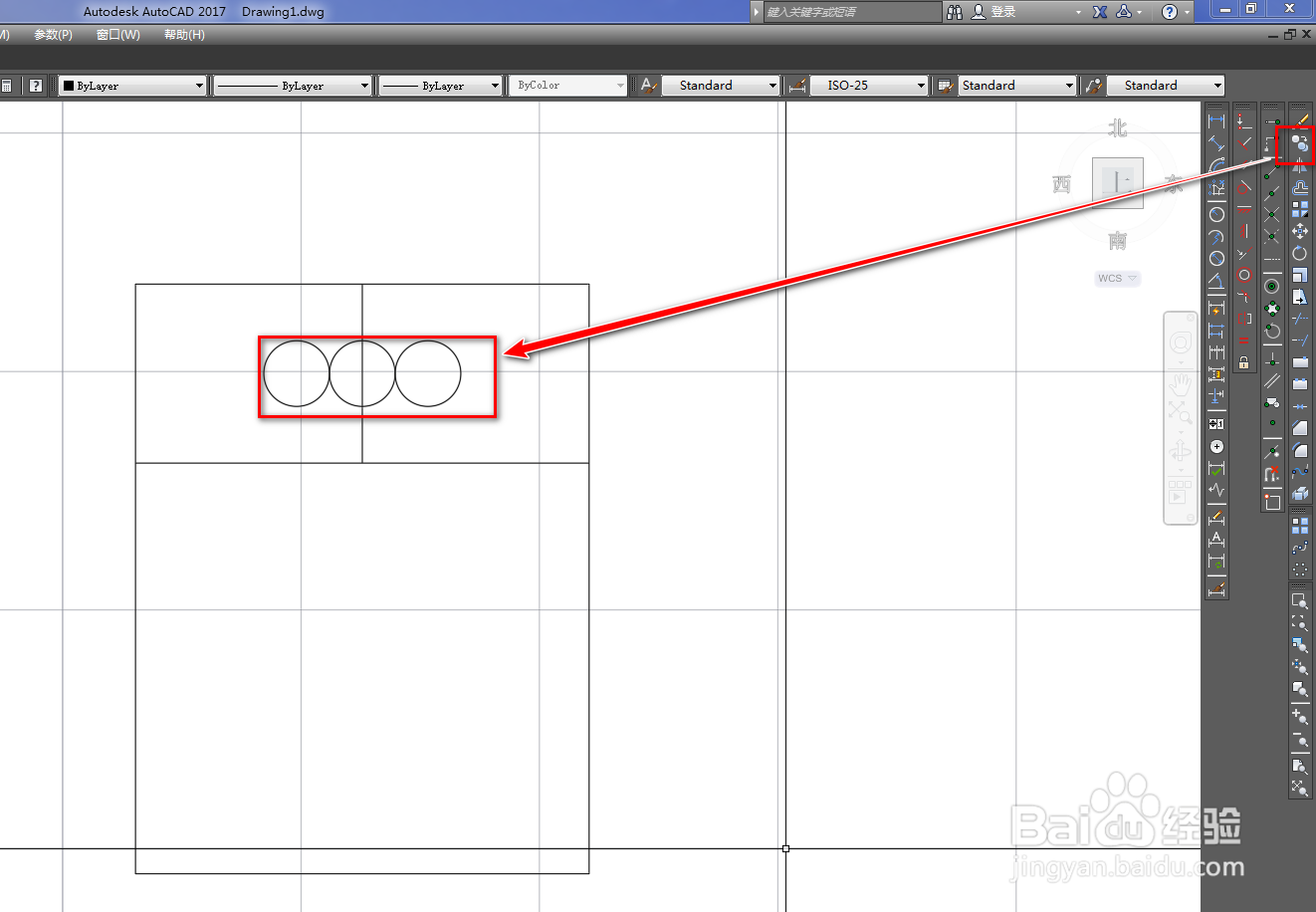
5、使用复制工具,将圆复制到左右各一个,如下图。

使用CAD绘制水环境设备图形符号

6、使用直线工具,再绘制一条辅助横线,如下图。

使用CAD绘制水环境设备图形符号

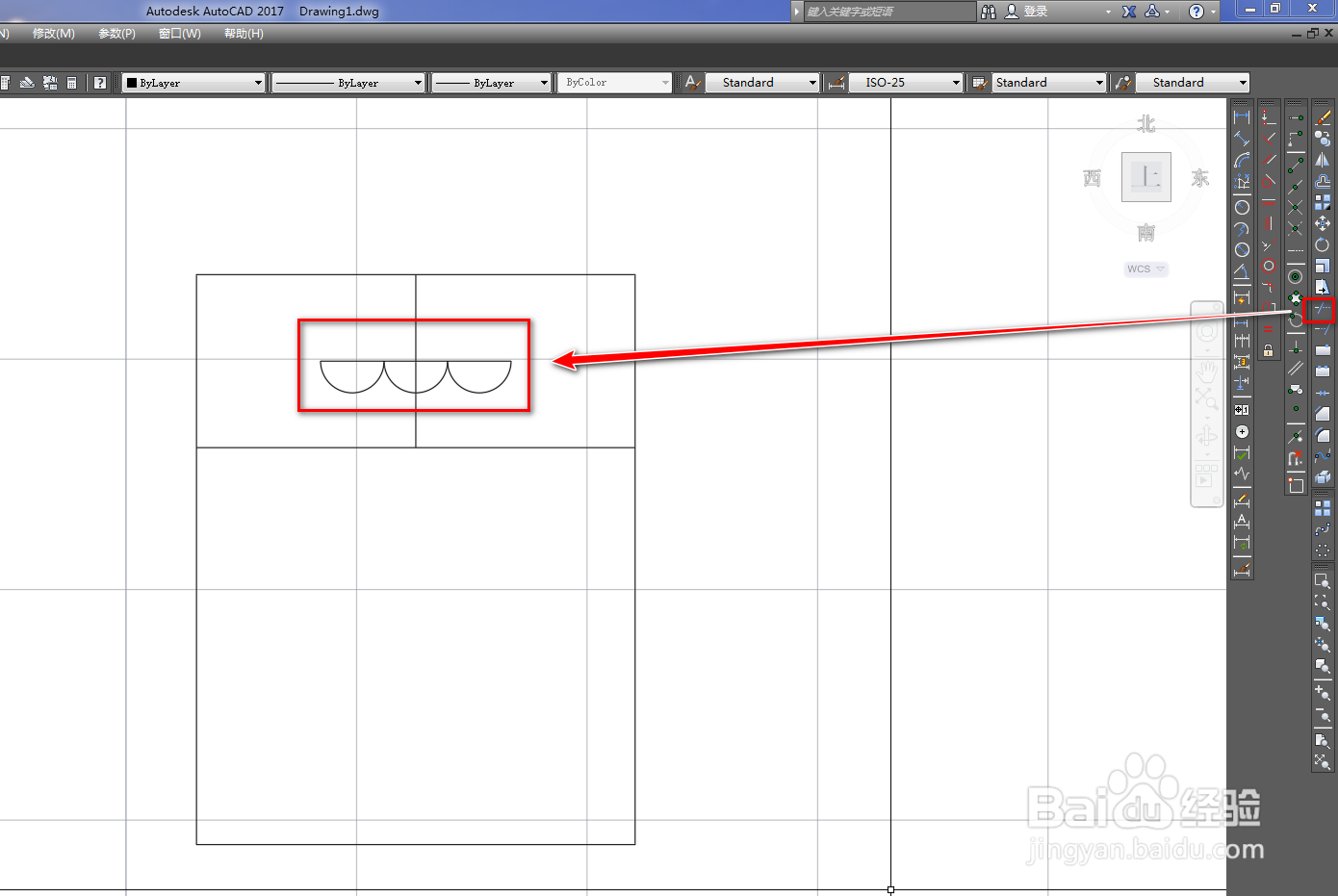
7、使用修剪工具,将多余的圆修剪掉,如下图。

使用CAD绘制水环境设备图形符号

8、选中两条辅助线,使用删除工具将其删除,如下图。

使用CAD绘制水环境设备图形符号

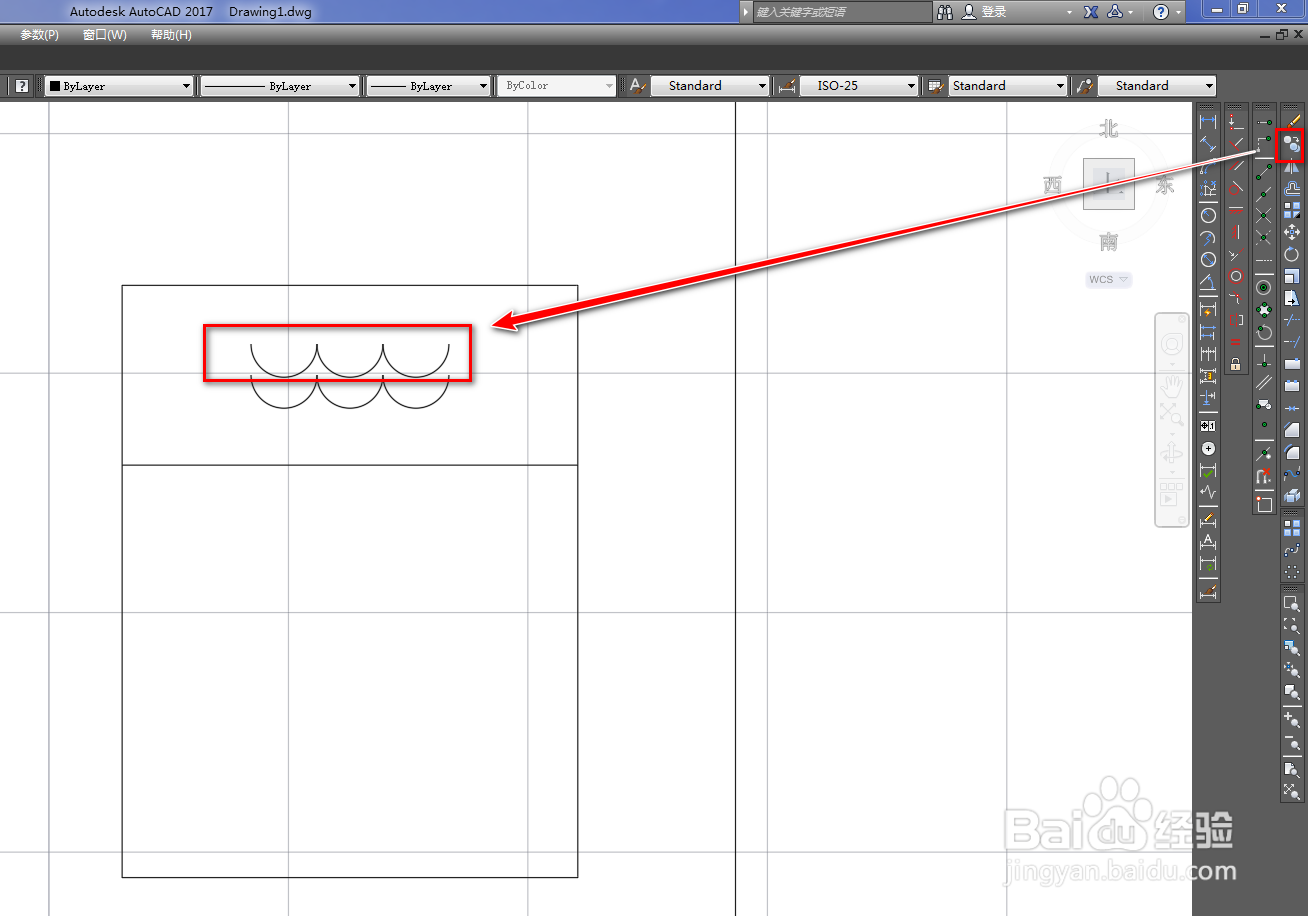
9、使用复制工具,将三个半圆复制一个到上方,就得到了水环境设备图形符号,如下图。
使用CAD绘制水环境设备图形符号
  • CAD输入文字后是倒的如何解决
  • CAD属性块中的文字如何调整位置?
  • AutoCAD图形找不到怎么办
  • cad怎么保存成pdf格式
  • CAD输入文字时出现倒转如何改过来?
  • 热门搜索
    春天哪里旅游好 曼谷芭提雅旅游攻略 好运角旅游度假区 平潭旅游景点大全 咸宁旅游景点大全 爱琴海旅游报价 江苏淮安旅游景点 河南有什么旅游景点 上海旅游集散中心地址 贡嘎山旅游攻略