WIN10如何打开剪贴板

 时间:2026-02-15 18:27:57

1、打开桌面“开始菜单——设置”点击打开,如图所示;

WIN10如何打开剪贴板

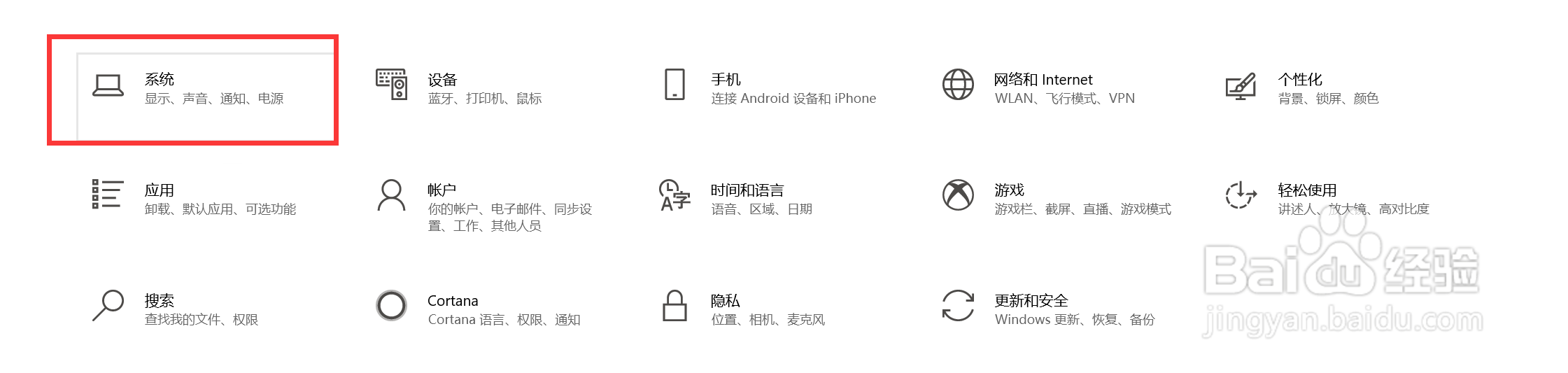
2、找到“系统”点击打开,如图所示;

WIN10如何打开剪贴板

3、在左边找到“剪贴板”点击打开,如图所示;

WIN10如何打开剪贴板

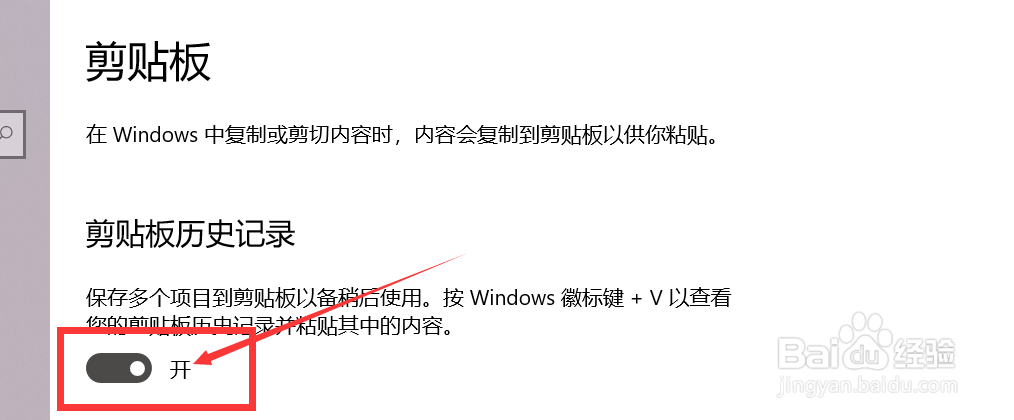
4、在右侧“打开——剪贴板历史记录按钮”,如图所示;

WIN10如何打开剪贴板

5、在文档中按键盘“WIN+V”键,如图所示;

WIN10如何打开剪贴板

6、即可显示“这台电脑剪贴板的历史记录”,如图所示;

WIN10如何打开剪贴板

1、【1】打开桌面“开始菜单——设置”点击打开;

【2】找到“系统”点击打开;

【3】在左边找到“剪贴板”点击打开;

【4】在右侧“打开——剪贴板历史记录按钮”;

【5】在文档中按键盘“WIN+V”键;

【6】即可显示“这台电脑剪贴板的历史记录”。

  • win10怎么查看剪贴板
  • win10系统如何清空剪贴板
  • win10怎么打开剪贴板
  • Win10如何清空剪贴板
  • win10如何打开剪贴板
  • 热门搜索
    永康旅游 宜昌旅游景点大全 深圳华侨城旅游攻略 东南亚旅游胜地 厦门旅游攻略住宿 山东省旅游景点 环球旅游频道 五一旅游好去处 马来西亚旅游景点 江西庐山旅游