1、双击‘jdk-7u51-windows-i586.exe’运行安装:
点击‘下一步’

2、 选择JDK的安装路径:
选择默认安装
点击‘下一步’

3、安装中:

4、 JRE安装目录选择:
默认安装
点击‘下一步’
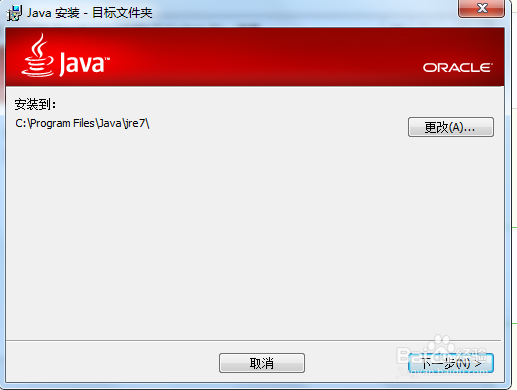

5、 安装完成:

6、 配置环境变量
单机右键‘计算机--属性’

7、 点击高级系统设置
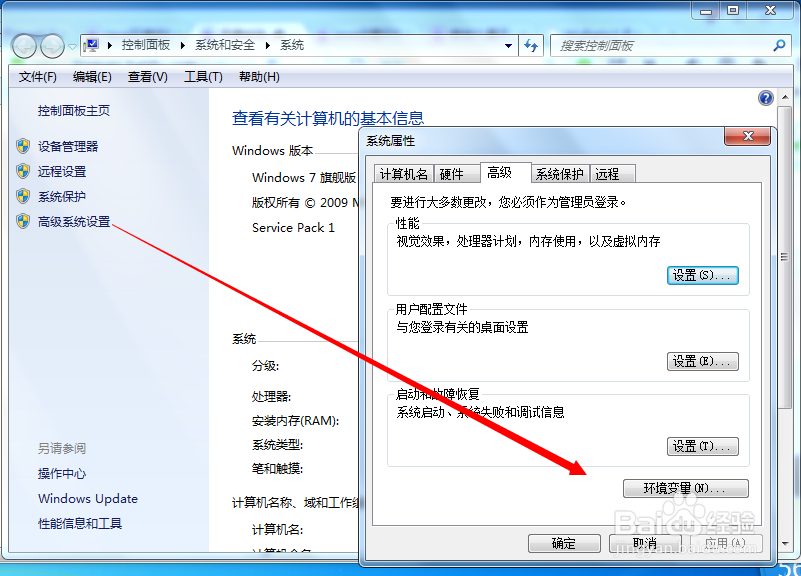
8、 点击‘环境变量’

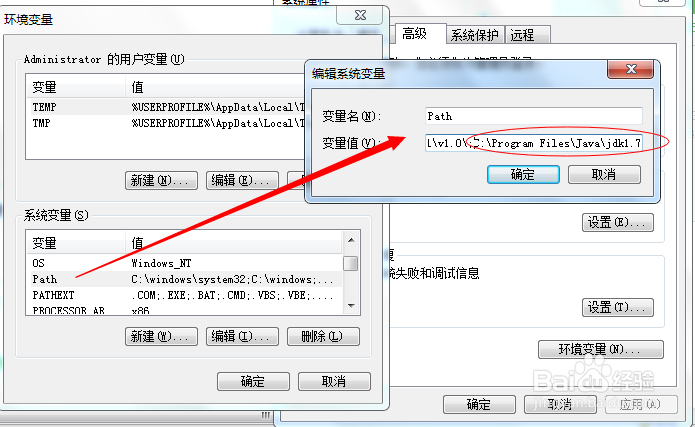
9、 配置‘path’系统变量:把‘;C:\Program Files\Java\jdk1.7.0_51\bin’放到变量值后面
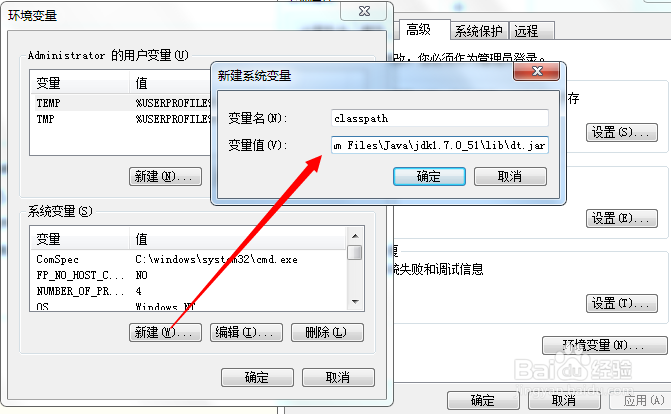
10、 新增系统变量classpath
classpath变量:设置:注意首先要加上.;接着C:\Program Files\Java\jdk1.7.0_51\lib\tools.jar;C:\Program Files\Java\jdk1.7.0_51\lib\dt.jar
全名:.;C:\Program Files\Java\jdk1.7.0_51\lib\tools.jar;C:\Program Files\Java\jdk1.7.0_51\lib\dt.jar;
注意以前的版本不是dt.jar,而是rt.jar。
点击‘确定’
配置完成
11、测试
在运行输入‘cmd’
打开DOS窗口输入:Javac


12、 编写Hello.java 存放到 D:\盘 测试
public class Hello{
public static void main(String[] agrs){
System.out.println("Hello Java");
}
}

