PowerPoint怎么插入姓名和职务组织结构图?

 时间:2026-04-27 08:53:42

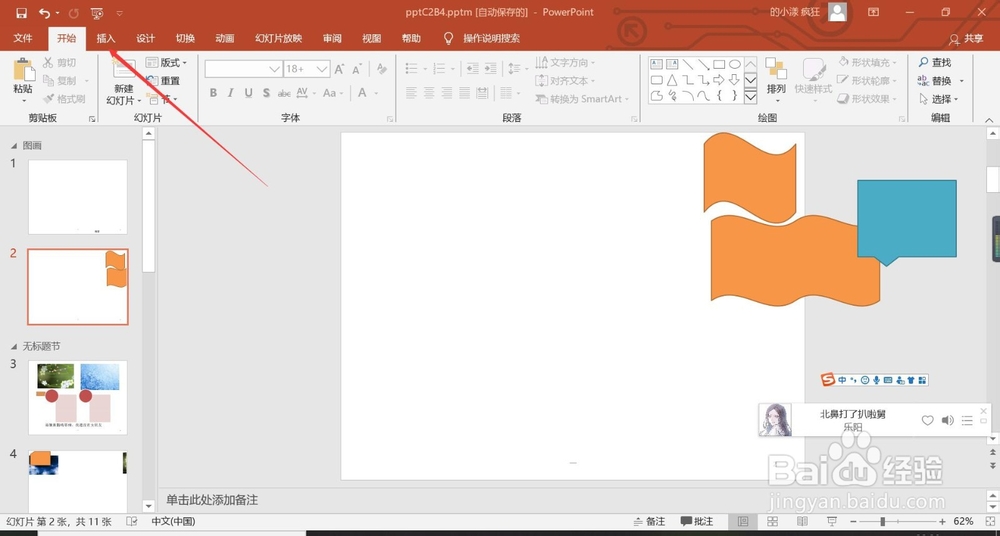
1、第一、找到并进入到你需要插入姓名和职务组织结构图的PPT页面,如下图所示。

PowerPoint怎么插入姓名和职务组织结构图?

2、第二、找到开始按钮旁边的插入按钮,点击进入,如下图所示。

PowerPoint怎么插入姓名和职务组织结构图?

3、第三、在插入选项卡下面找到的一行内容里面找到插图选项卡里面的smartart,点击进入,如下图所示。

PowerPoint怎么插入姓名和职务组织结构图?

4、第四、弹出来的smartart对话框里面找到层次结构选项,如下图所示。

PowerPoint怎么插入姓名和职务组织结构图?

5、第五、找到右侧的姓名和职务组织结构图,然后点击确认,如下图所示。

PowerPoint怎么插入姓名和职务组织结构图?

6、第六、就可以看到自己的PPT页面里面已经出现了要插入的姓名和职务组织结构图图形了,如下图所示。

PowerPoint怎么插入姓名和职务组织结构图?

1、1、在你需要插入的文档里面找到插入按钮。

2、找到smartart在里面找到流程就可以了。

  • PPT素材从哪里来?
  • 怎么使用PPT母板?怎么制作PPT母板(模版)?
  • 疫情期间幼儿园如何开展线上活动?
  • PPT演示文档如何插入气泡图片列表
  • PPT如何输入根式
  • 热门搜索
    云南旅游景点图片 厦门的旅游景点 广州市旅游景点 安徽省旅游地图 旅游英语口语视频 浙江天台山旅游攻略 山东青岛旅游 春节旅游团购 武汉旅游攻略两日游 拉萨 旅游