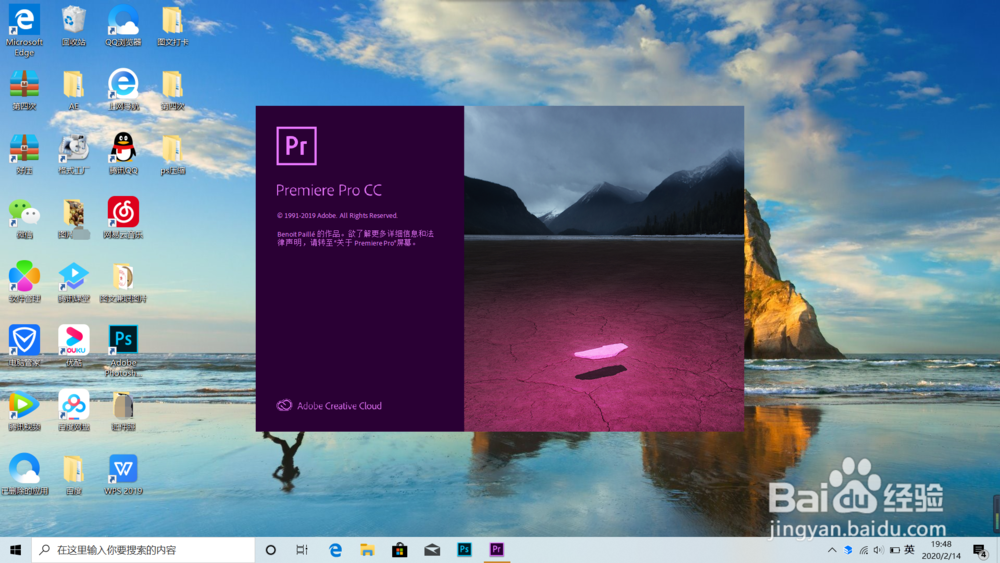
1、打开pr
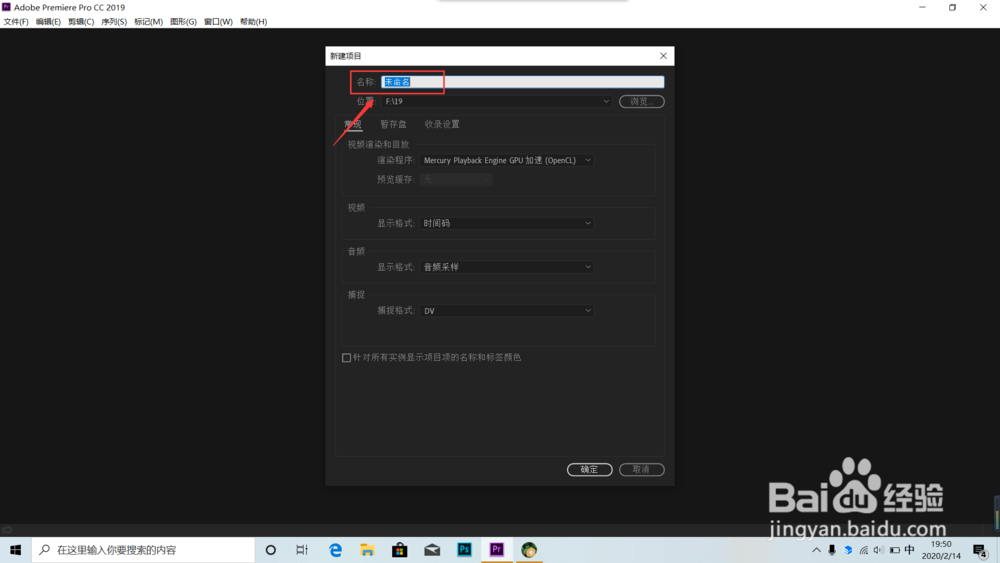
2、选择新建项目,设置项目名称,点击确定
3、双击“导入媒体以开始”,导入视频素材

4、将视频素材拽到时间轴上

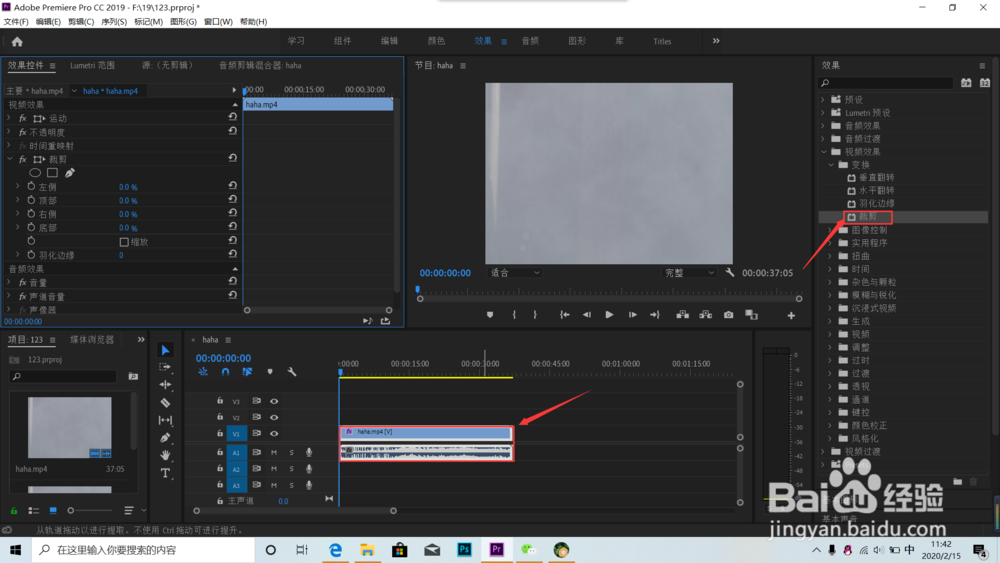
5、点击时间轴上的视频素材,选择“效果”,点击“视频效果”,找到“变换”,选择“裁剪”

6、如图所示,将裁剪效果拽到视频素材上
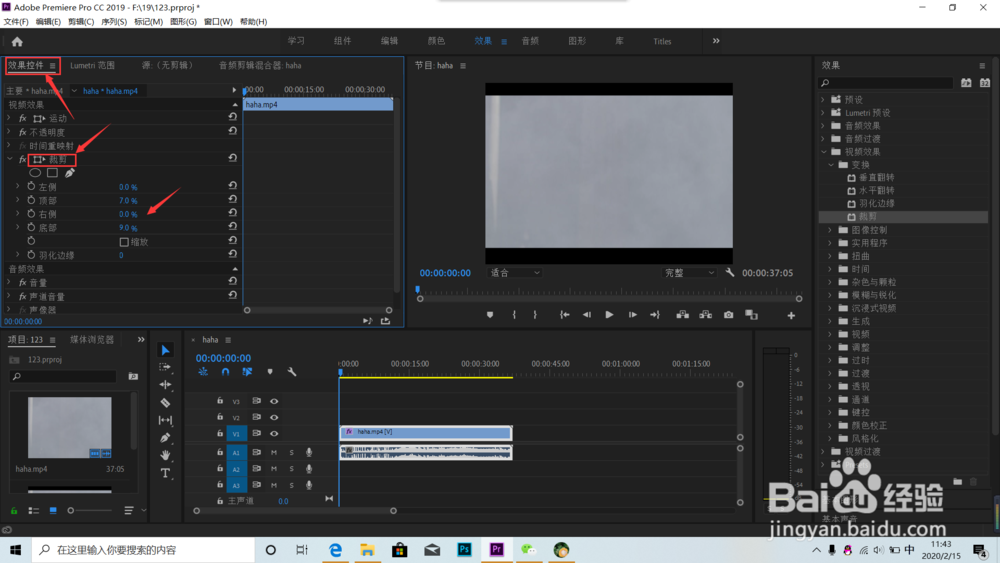
7、找到效果控件,找到裁剪,调整参数即可
时间:2026-04-24 01:49:43
1、打开pr
2、选择新建项目,设置项目名称,点击确定
3、双击“导入媒体以开始”,导入视频素材
4、将视频素材拽到时间轴上
5、点击时间轴上的视频素材,选择“效果”,点击“视频效果”,找到“变换”,选择“裁剪”
6、如图所示,将裁剪效果拽到视频素材上
7、找到效果控件,找到裁剪,调整参数即可
