1、打开Excel表格

2、选中总分列

3、选择菜单,数据,排序,点击降序。

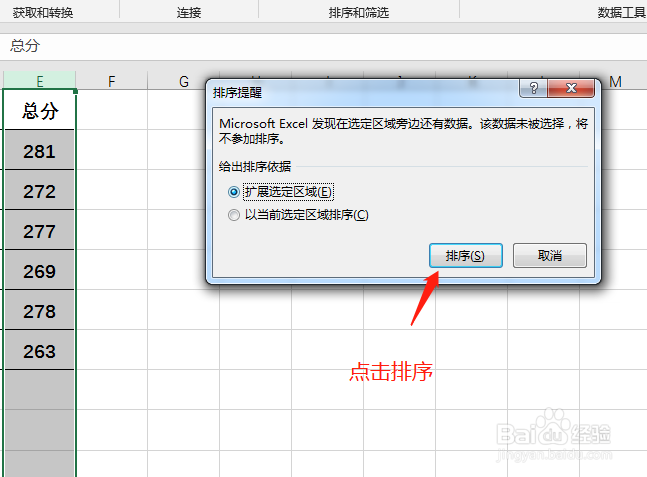
4、在弹出的排序提醒的对话框中,直接点击排序
5、这样就是按总分数高到低排序,姓名和其他数据,一同变过来。

6、然后排名,在右边一列,打上1

7、在输入1的单元格右下角,按住鼠标左键,同时按下Ctrl键不放,向下拖动。


时间:2026-04-22 08:07:57
1、打开Excel表格
2、选中总分列
3、选择菜单,数据,排序,点击降序。
4、在弹出的排序提醒的对话框中,直接点击排序
5、这样就是按总分数高到低排序,姓名和其他数据,一同变过来。
6、然后排名,在右边一列,打上1
7、在输入1的单元格右下角,按住鼠标左键,同时按下Ctrl键不放,向下拖动。
