FLASH如何制作变色歌词效果

 时间:2026-04-23 12:59:30

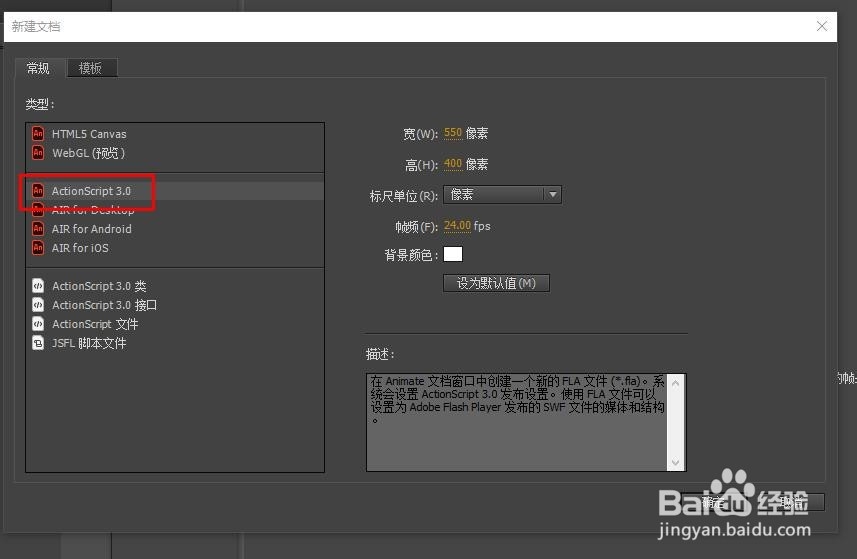
1、这里用的是Animate CC,打开软件,新建AS3文档。
FLASH如何制作变色歌词效果

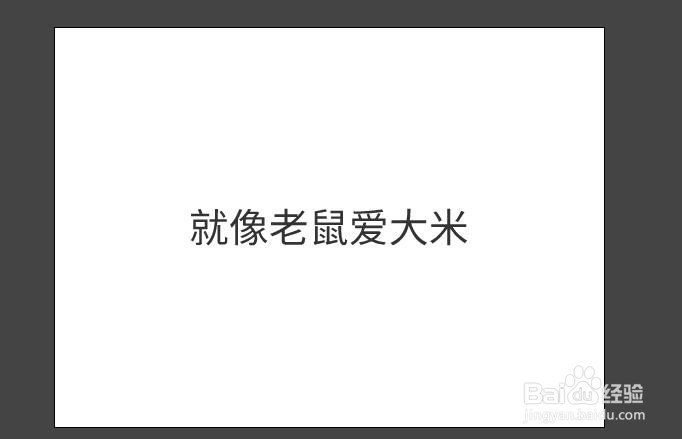
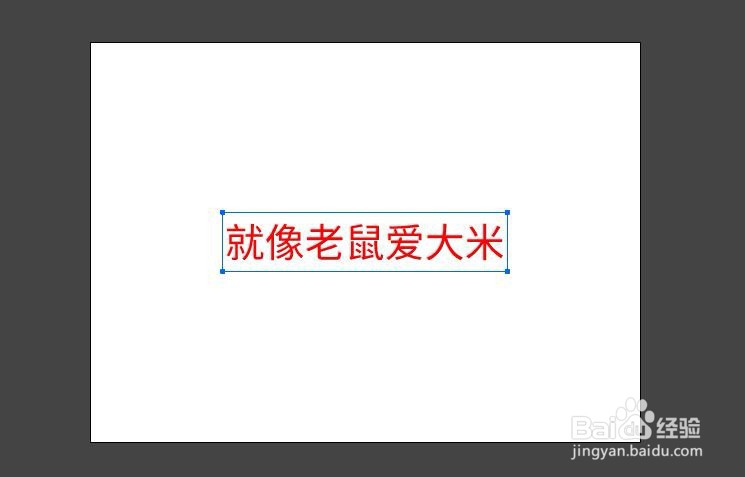
2、在舞台放一个文本框,输入一段文字。

FLASH如何制作变色歌词效果

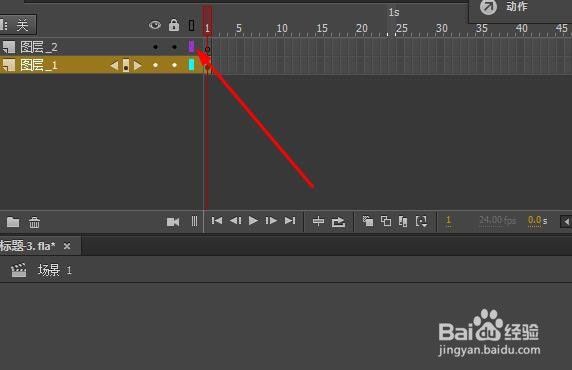
3、选择文本框,ctrl+c或者右键复制,再新建一个图层。

FLASH如何制作变色歌词效果

4、把文本框粘贴到新建的图层,注意要使用原位粘贴:ctrl+shift+v

粘贴以后改变文本颜色。
FLASH如何制作变色歌词效果

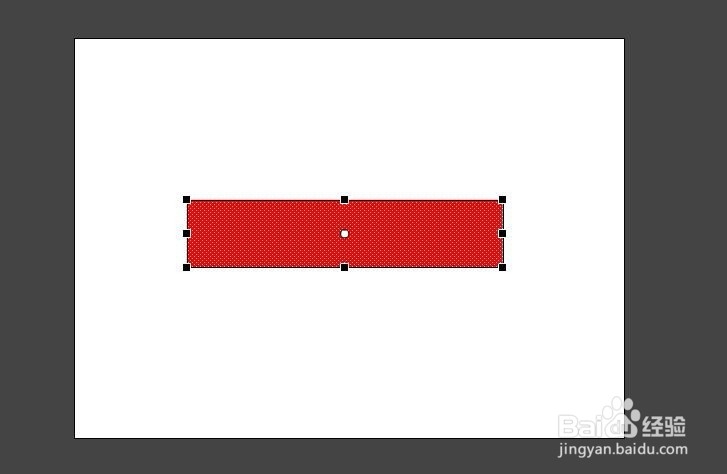
5、再新建一个图层,在第1帧画一个矩形,高度超过文本即可。

FLASH如何制作变色歌词效果

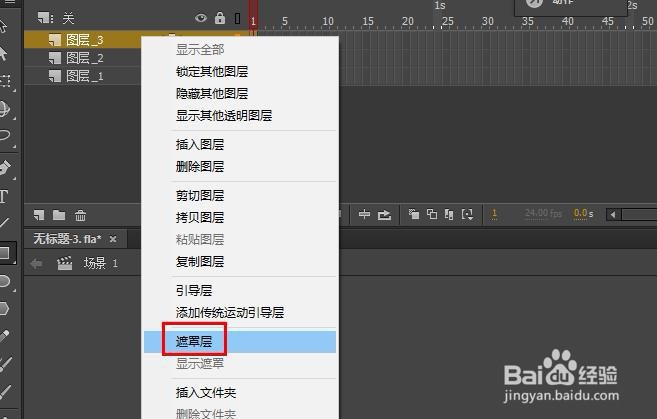
6、右键选择矩形图层,选择遮罩层。

FLASH如何制作变色歌词效果

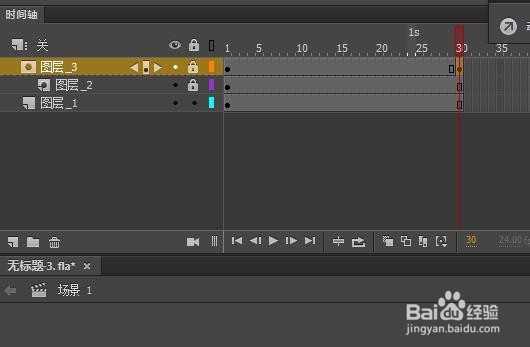
7、在第30帧添加普通帧,遮罩层添加关键帧。

FLASH如何制作变色歌词效果

8、在遮罩层的最后一帧改变矩形宽度到能覆盖文本。

FLASH如何制作变色歌词效果

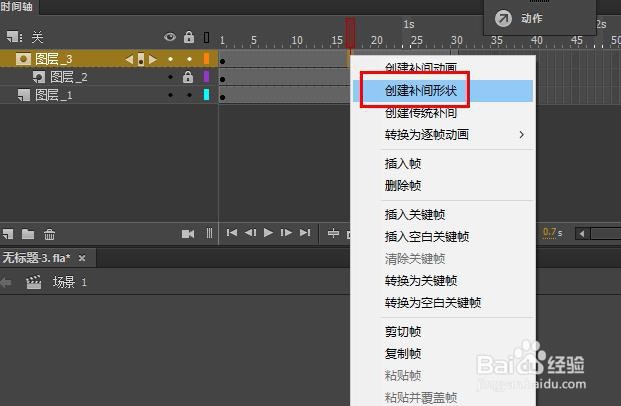
9、选择遮罩层中间帧,右键添加形状补间。

FLASH如何制作变色歌词效果

10、现在就可以看到文字渐变的动画效果了。

FLASH如何制作变色歌词效果

  • flash如何绘制大树和小鸟
  • flash制作文字效果教程(1):[1]
  • 用flash制作图片变形效果
  • flash如何绘制卡通闹钟
  • flash制作带阴影文本
  • 热门搜索
    集体旅游 上海金山旅游 南昌旅游社 丹东凤凰山旅游 呼伦贝尔市旅游局 吉安旅游景点大全 北京市旅游局网站 旅游路线设计方案 港澳旅游团 十月份去哪里旅游好