苹果Mac版PowerPoint 2016如何修改ppt作者名称

 时间:2026-02-13 11:53:23

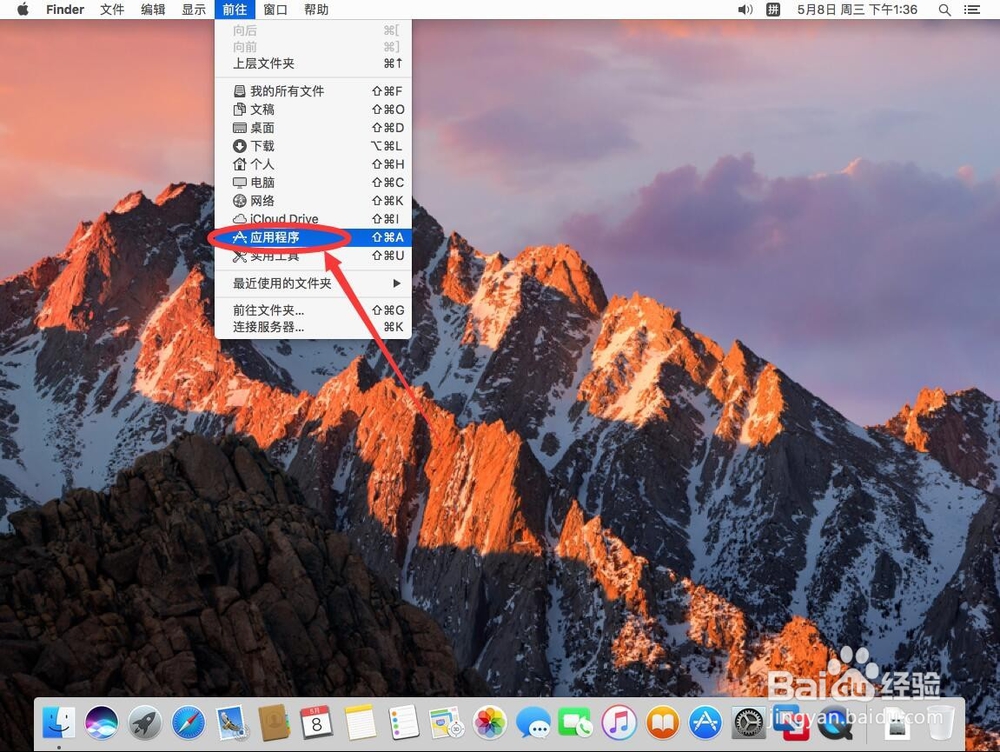
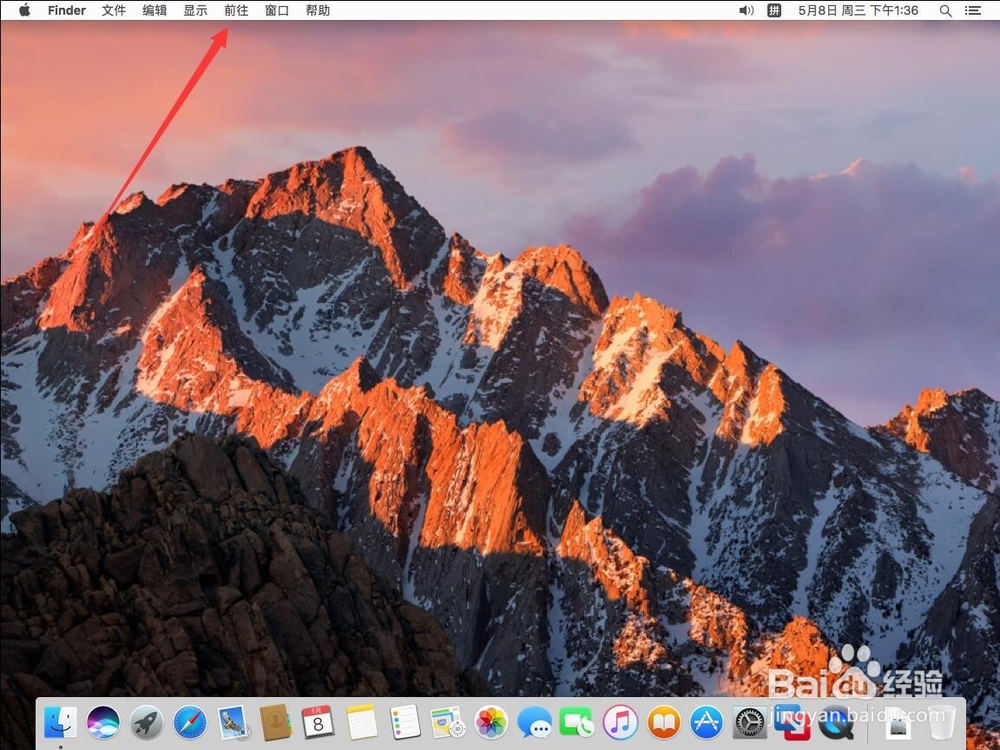
1、首先点击屏幕顶部工具栏上的“前往”

苹果Mac版PowerPoint 2016如何修改ppt作者名称

2、打开菜单后,选择“应用程序”

苹果Mac版PowerPoint 2016如何修改ppt作者名称

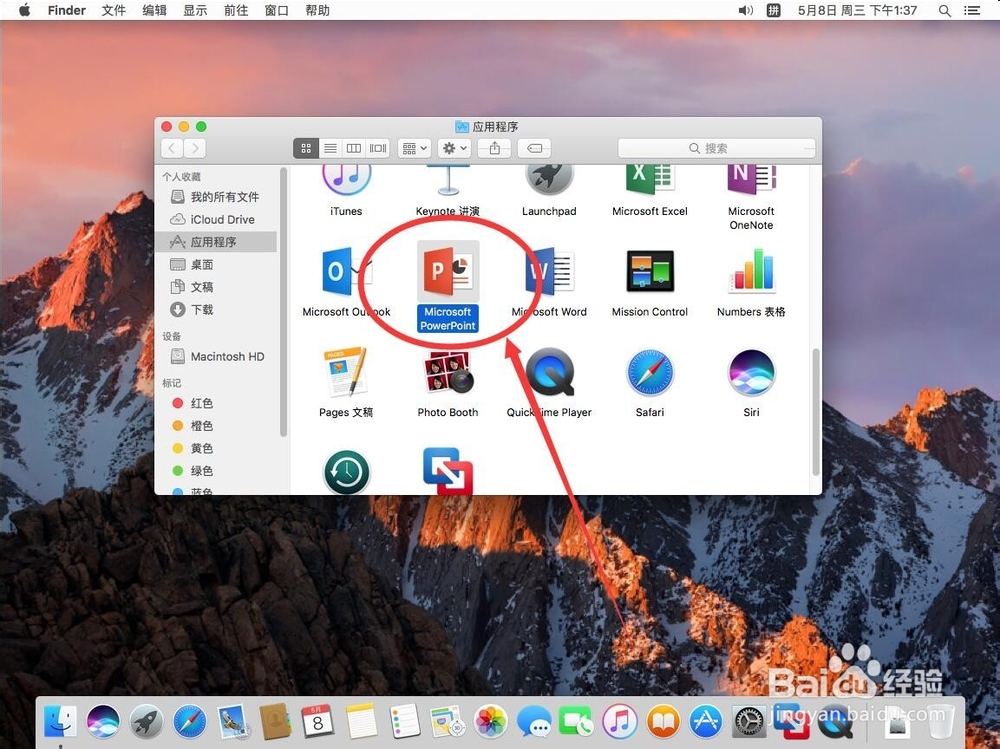
3、打开应用程序后,双击“Microsoft PowerPoint”打开

苹果Mac版PowerPoint 2016如何修改ppt作者名称

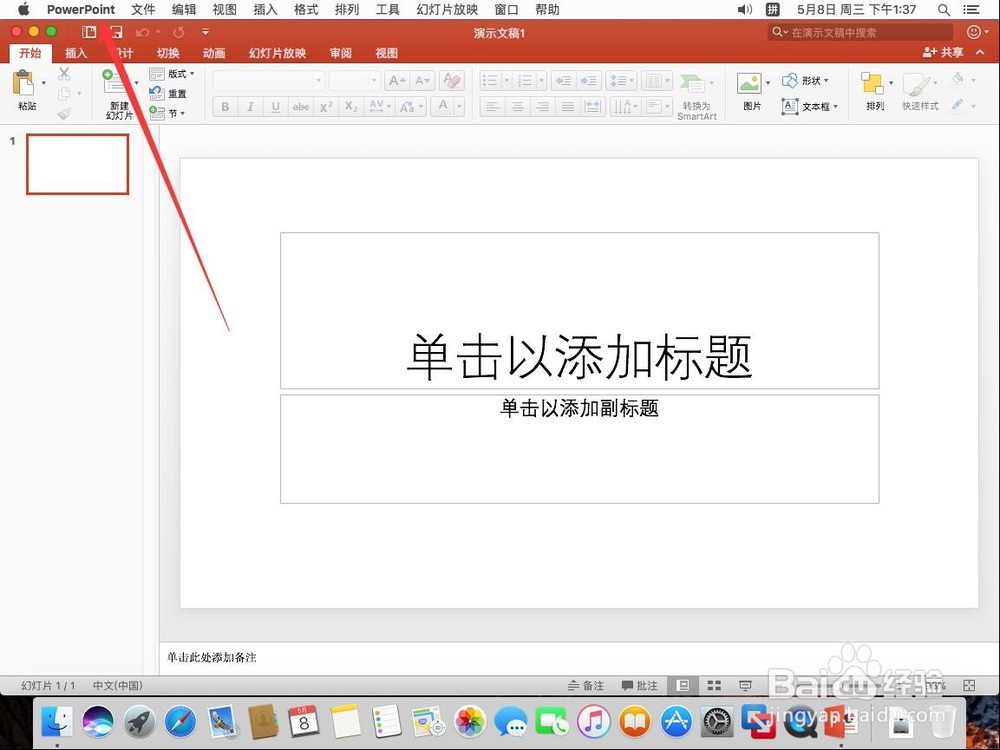
4、打开PowerPoint后,点击屏幕左上角苹果标志右侧的“PowerPoint”
苹果Mac版PowerPoint 2016如何修改ppt作者名称

5、在打开的PowerPoint菜单中,选择“偏好设置”

苹果Mac版PowerPoint 2016如何修改ppt作者名称

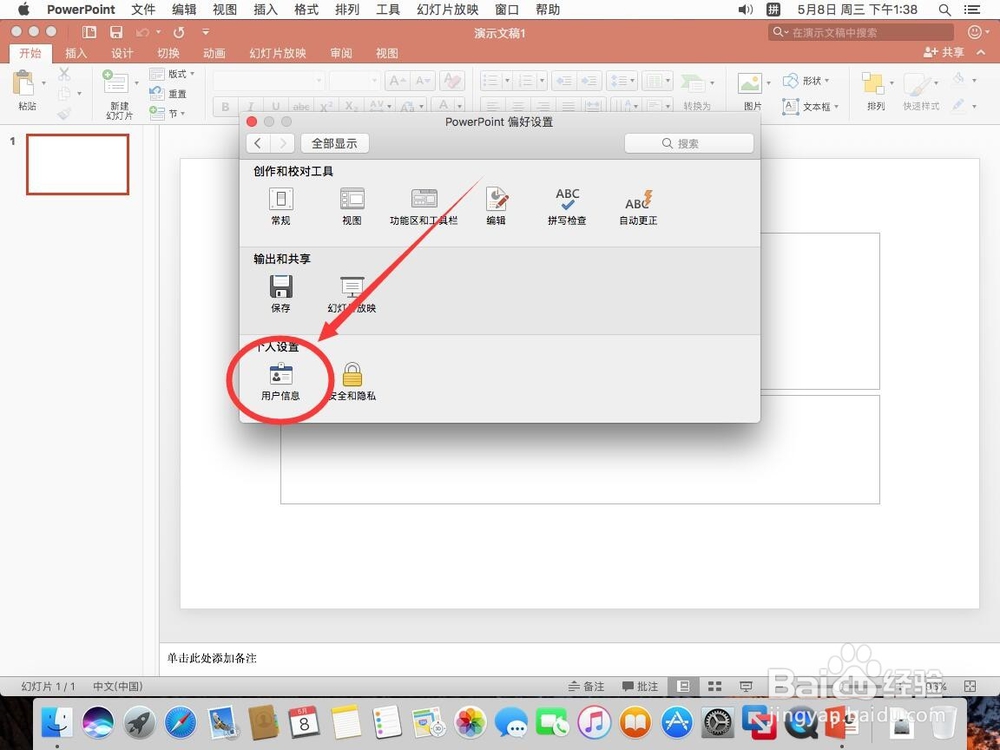
6、打开PowerPoint偏好设置后,选择“用户信息”

苹果Mac版PowerPoint 2016如何修改ppt作者名称

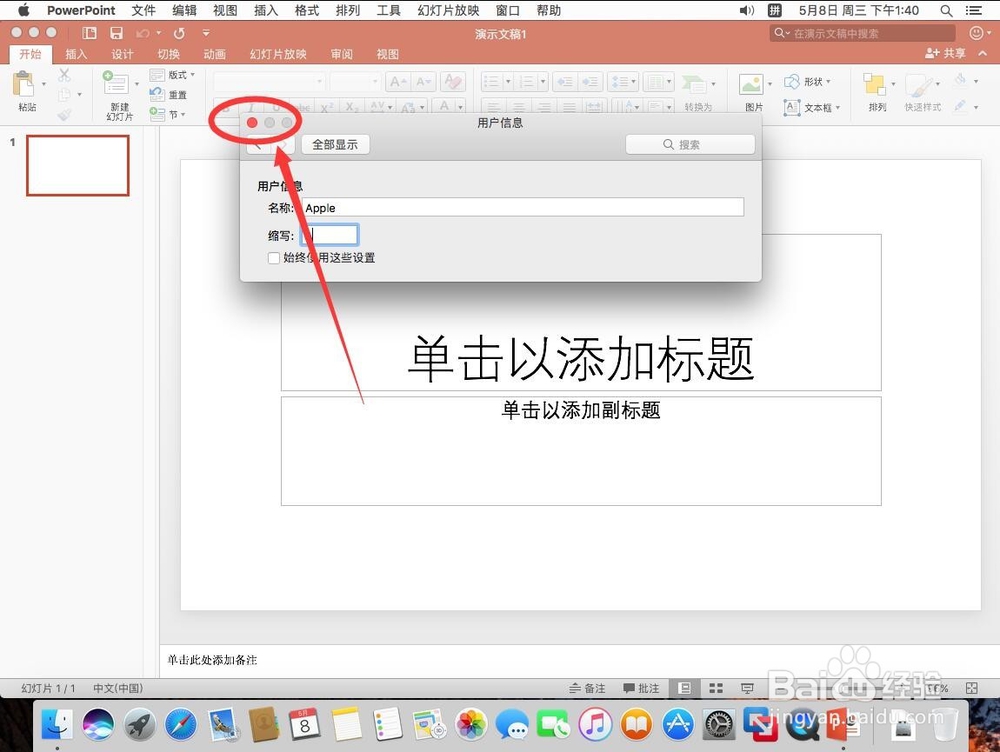
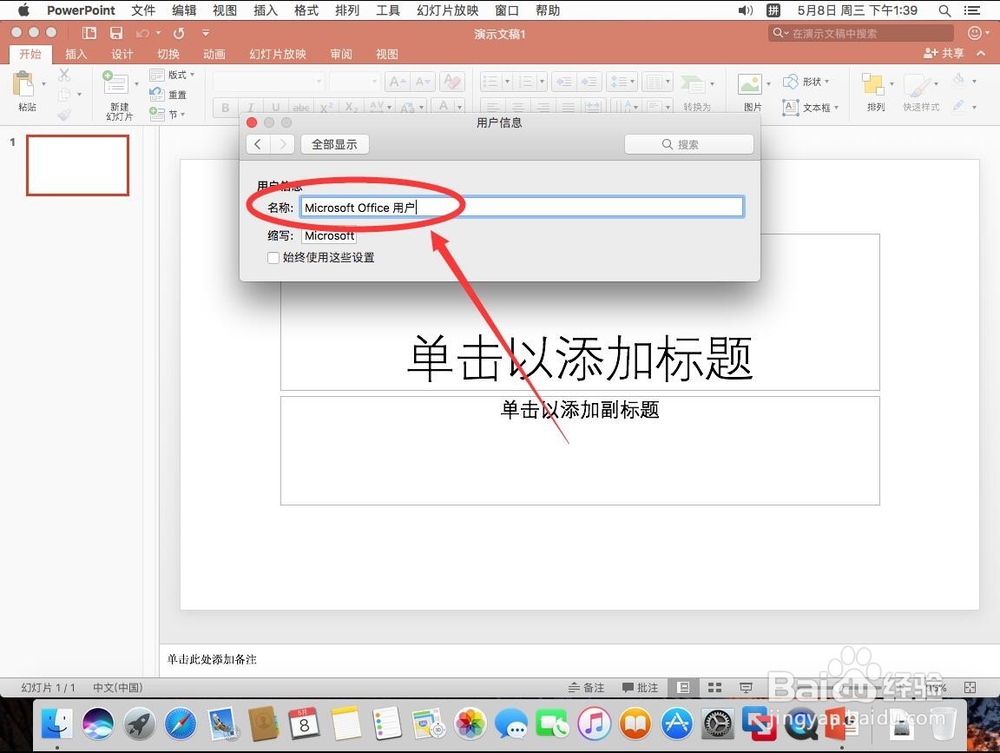
7、打开用户信息后,在名称里输入想要修改的名字即可

这里默认显示的是“Microsoft Office 用户”

例如这里演示修改为“Apple”
苹果Mac版PowerPoint 2016如何修改ppt作者名称

8、在下面的“缩写”里,修改想要设置的缩写名称

默认是“Microsoft”

例如这里演示修改成“A”

苹果Mac版PowerPoint 2016如何修改ppt作者名称

9、设置完成后,点击左上角的红色叉号,关闭PowerPoint偏好设置

苹果Mac版PowerPoint 2016如何修改ppt作者名称

10、注意,用户名修改后,需要重启PowerPoint软件,才能生效

所以点击屏幕左上角苹果标志右侧的“PowerPoint”

苹果Mac版PowerPoint 2016如何修改ppt作者名称

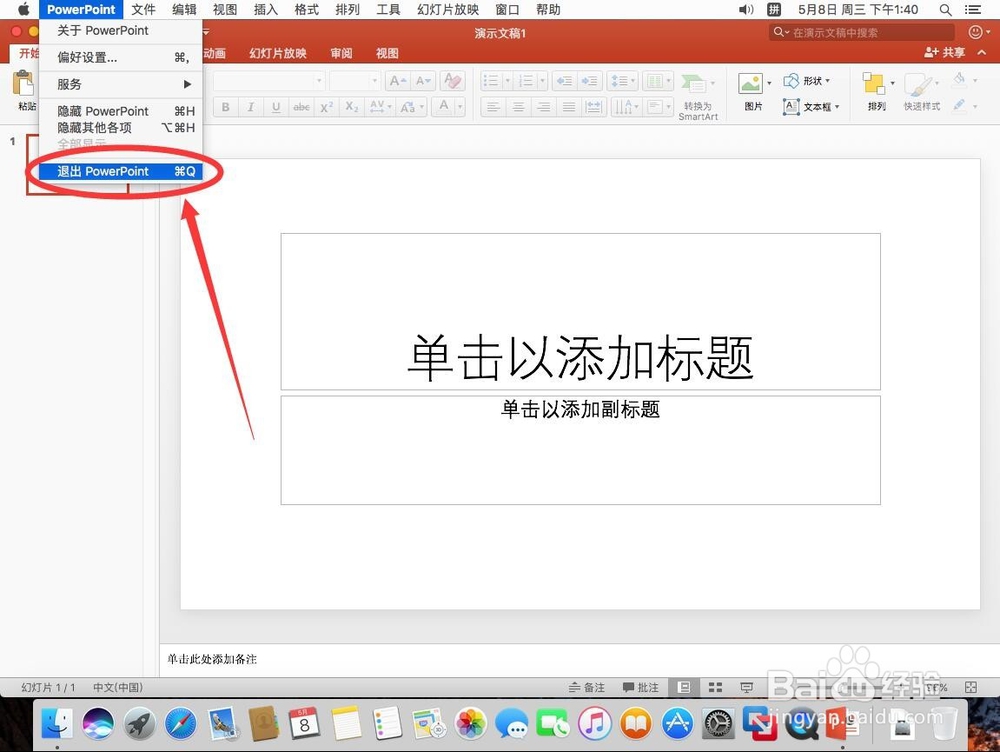
11、在打开的菜单中,选择“退出 PowerPoint”

苹果Mac版PowerPoint 2016如何修改ppt作者名称

12、再次重新打开PowerPoint,就可以看到作者名称已经修改成功了

苹果Mac版PowerPoint 2016如何修改ppt作者名称

  • 有没有值得推荐的校园电影呢?
  • 虚假的事实提起行政诉讼怎么处理
  • 番茄时钟如何添加待办
  • 纪梵希n37试色!附ruby woo对比
  • 四川省车牌字母F~L分别代表哪个城市
  • 热门搜索
    陕西旅游集团 天目湖旅游 集安旅游 厦门旅游年卡 泰宁旅游 泰国旅游注意事项 浙江旅游职业技术学院 福州旅游攻略 南京旅游景点大全 永兴岛旅游