nessus下载安装教程

 时间:2024-10-12 20:26:34

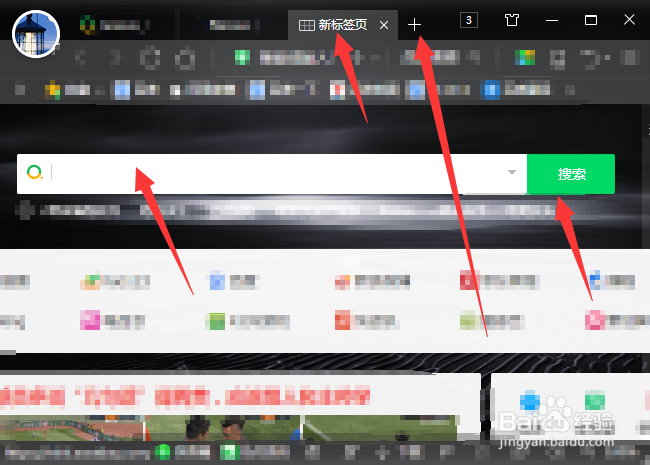
1、打开浏览器,点击上方加号新建标签页,使用默认搜索引擎输入软件名称点击搜索。
nessus下载安装教程

2、搜索文字链接点击第一条进入。

nessus下载安装教程

3、选择一个使用的系统版本和软件版本并点击它。

nessus下载安装教程

4、弹出协议点击I Agree(我同意)。

nessus下载安装教程

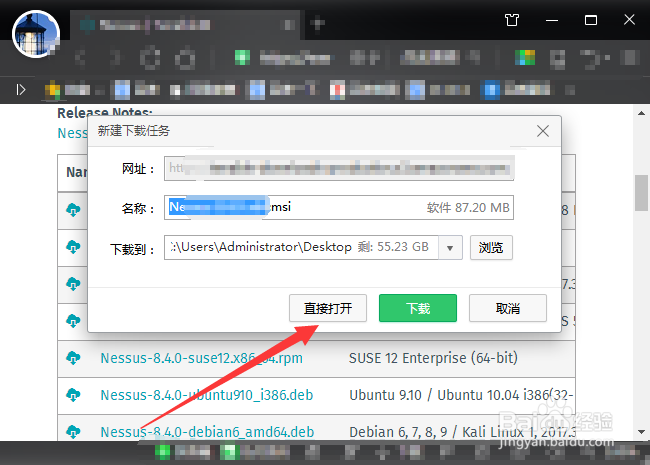
5、下载窗口弹出点击直接打开。

nessus下载安装教程

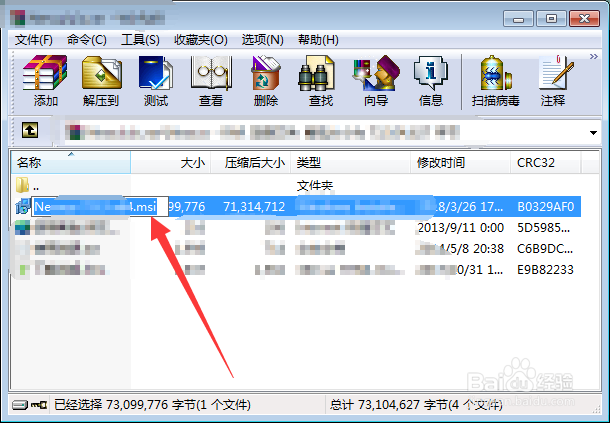
6、下载完成后自动打开,双击msi应用程序打开安装窗口。

nessus下载安装教程

7、欢迎界面点击next。

nessus下载安装教程

8、许可协议选择I accept,点击next。

nessus下载安装教程

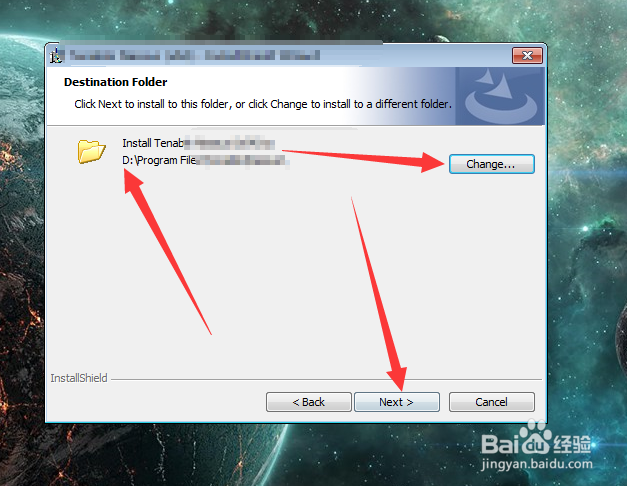
9、安装路径将首字母C改为D,点击change更改,完成后点next。

nessus下载安装教程

10、以上设置完成点击install安装。

nessus下载安装教程

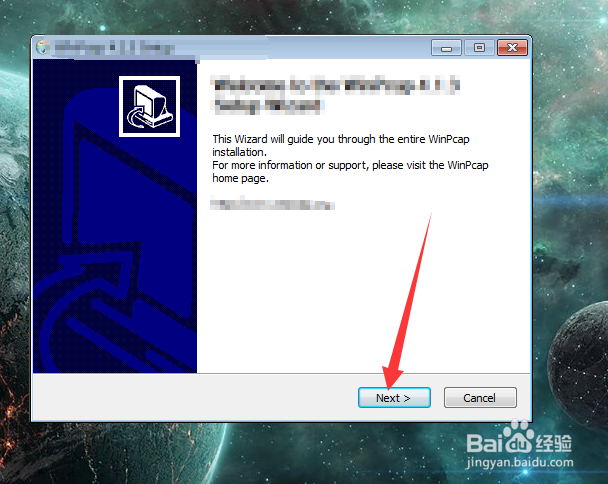
11、弹出抓取包安装窗口点击next。

nessus下载安装教程

12、协议点击I Agree。

nessus下载安装教程

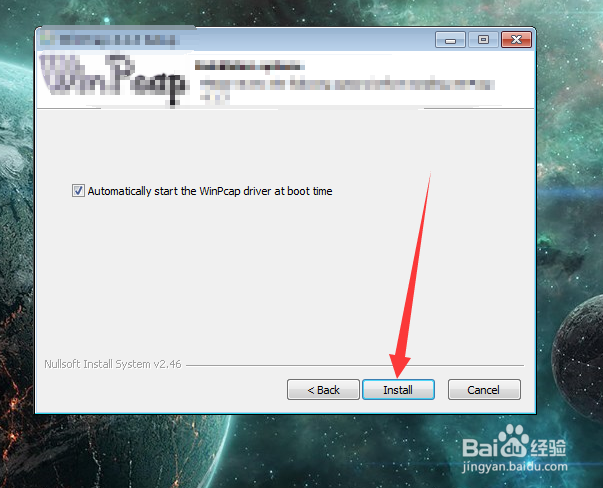
13、默认勾选点击install安装抓取包。

nessus下载安装教程

14、抓取包安装完成点击finish完成。

nessus下载安装教程

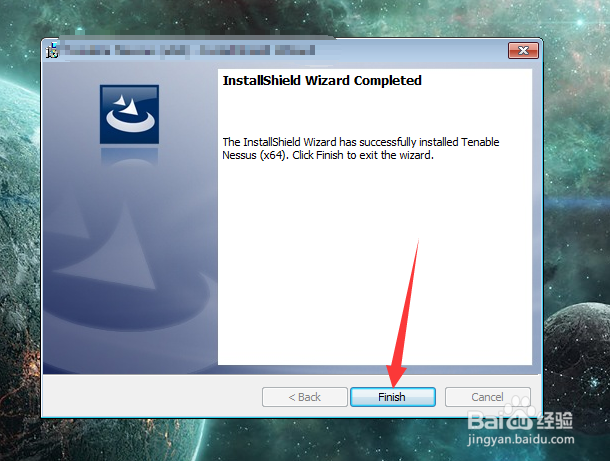
15、软件安装完成点击finish完成。

nessus下载安装教程
  • Windows server 2008设置Web服务器网站首页文件
  • axie游戏怎么调中文
  • WIN10系统如何启用系统保护
  • win10系统时间怎么调整时区?
  • 火狐浏览器无法同步的原因
  • 热门搜索
    北京春节旅游 云南的旅游景点 蜈支洲岛旅游攻略 鄂州旅游 欧洲旅游天气 中国旅游路线 大金湖旅游 恩施旅游地图 旅游管理就业前景 去海边旅游必备物品