Solidworks绘制吊钩草图实例

 时间:2026-02-14 17:56:46

1、打开Solidworks软件,进入界面后点击“新建”,选择新建”零件“,如图所示。

Solidworks绘制吊钩草图实例

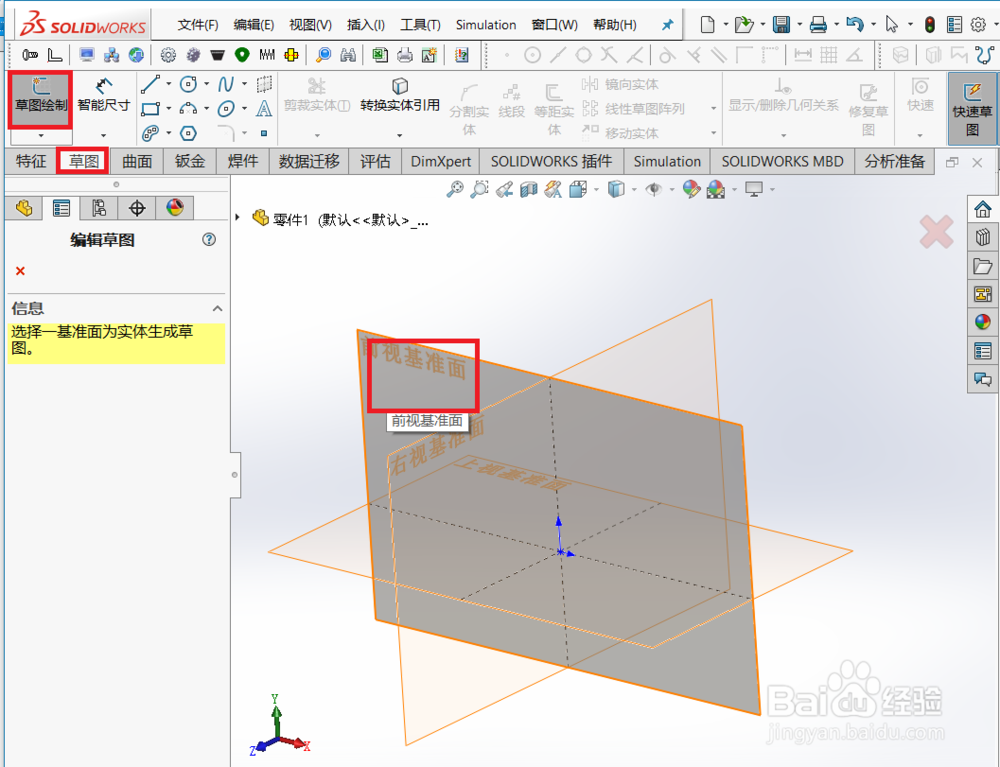
2、点击“草图”工具栏中的“草图绘制”命令按钮,选择前视基准面,进入草图绘制界面,如图所示。
Solidworks绘制吊钩草图实例

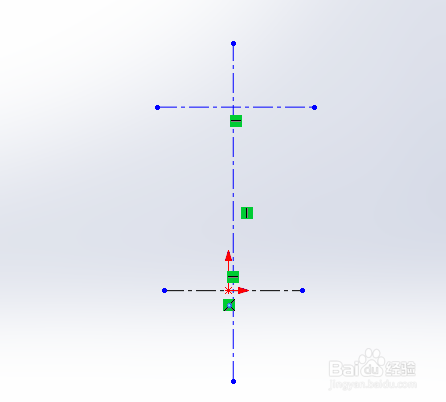
3、点击“中心线”命令按钮,绘制如图所示中心线。

Solidworks绘制吊钩草图实例

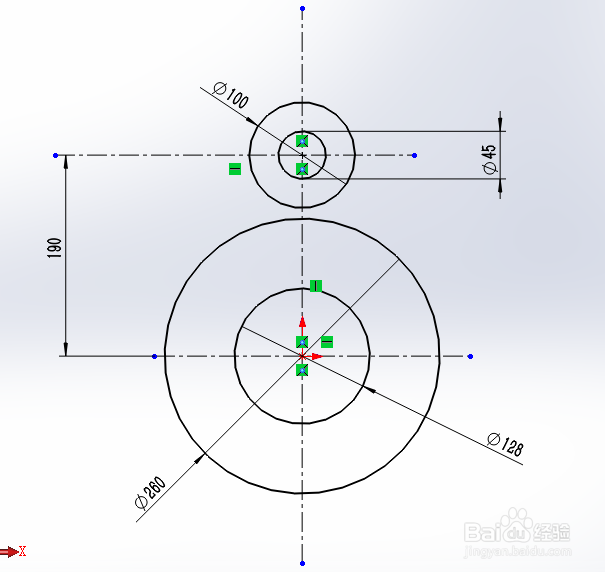
4、绘制同心圆。点击“圆”命令按钮,绘制两组同心圆,如图所示。

Solidworks绘制吊钩草图实例

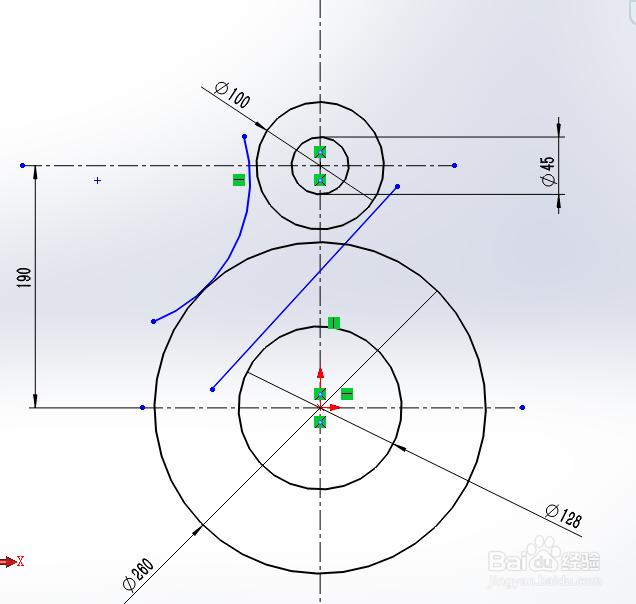
5、绘制圆弧和直线。点击“3点圆弧”命令按钮绘制圆弧,点击“直线”命令按钮绘制直线,如图所示。
Solidworks绘制吊钩草图实例

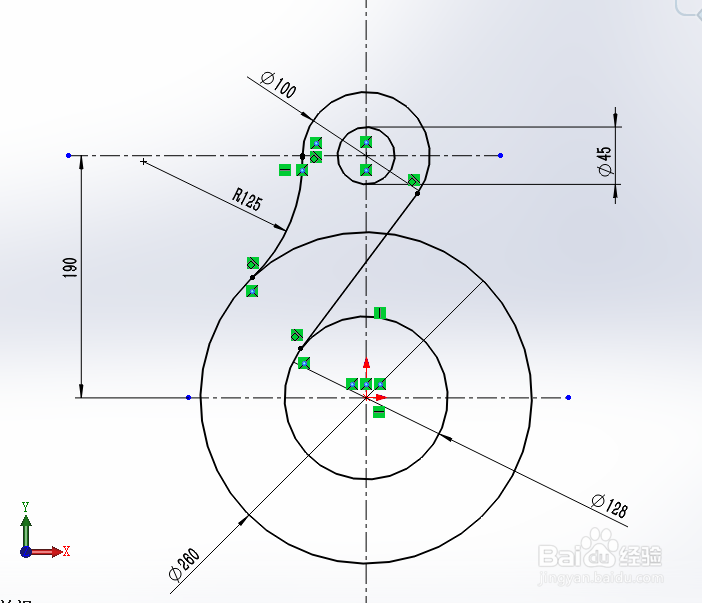
6、添加约束。先给圆弧添加R125尺寸约束,再分别给圆弧和同心圆、直线和同心圆添加相切约束,并使用“剪裁实体”命令,修剪多余线段,如图所示。
Solidworks绘制吊钩草图实例

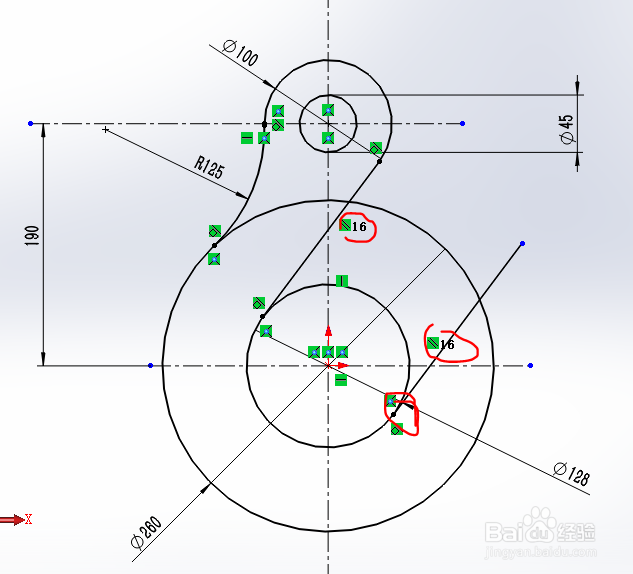
7、点击“直线”命令按钮,绘制一直线,并添加与步骤6绘制的直线平行约束,再添加与圆的相切约束,如图所示。
Solidworks绘制吊钩草图实例

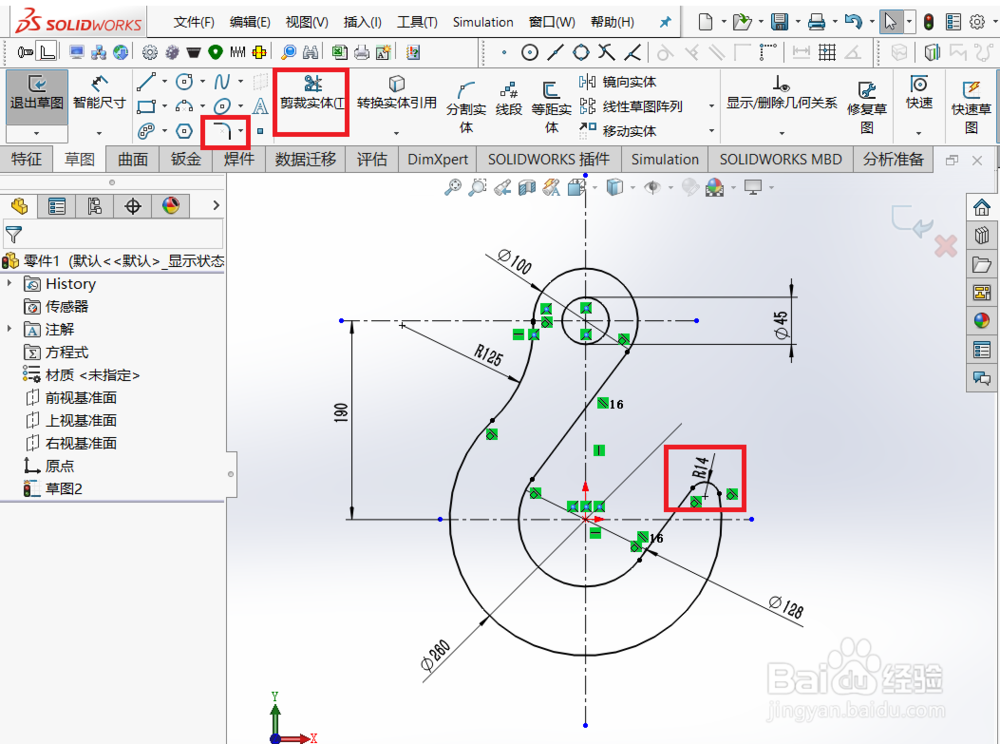
8、点击“剪裁实体”命令,修剪多余线段后,再点击“绘制圆角”命令按钮,绘制圆角半径为R14,如图所示。
Solidworks绘制吊钩草图实例

9、以上就是绘制吊钩草图的方法及步骤。

  • solidworks怎么用插入零部件功能
  • SW如何在装配中通过文件树插入零件
  • SolidWorks放样引导线引用现有模型边线
  • 用SolidWorks绘制一个叶轮
  • SW 2018如何通过钣金工具栏创建折弯特征
  • 热门搜索
    三亚旅游景点大全 东南亚旅游地图 蚂蚁网旅游 1月适合去哪里旅游 沽源旅游 华东旅游路线 泰山旅游攻略三日游 旅游地产发展趋势 现在去哪里旅游最好 寒山寺旅游攻略