使用自定义排序方法,添加主要和次要两种条件进行排序,操作步骤如下:
所需材料:Excel。
一、首先选中“平均分”列,进入“开始选项卡”。
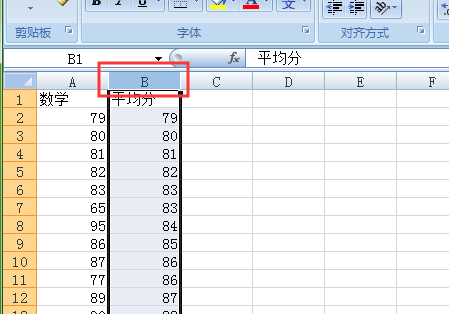
二、点击“排序和筛选”,下拉菜单内点击“自定义排序”。

三、勾选“扩展选定区域”,点击“排序”。
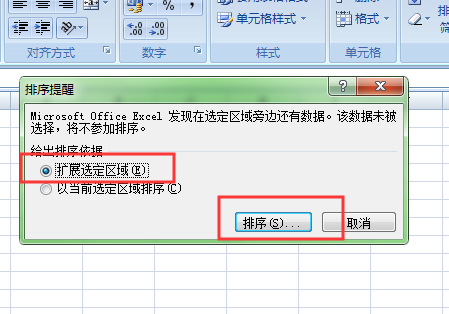
四、打开自定义排序窗口后,点击“添加条件”。
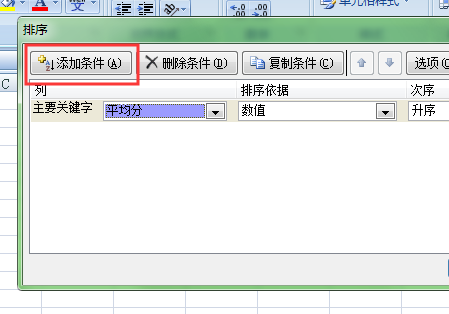
五、主要关键字使用“平均分”,次要关键字使用“数学”,点击“确定”。
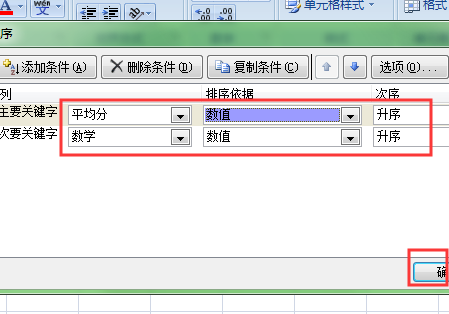
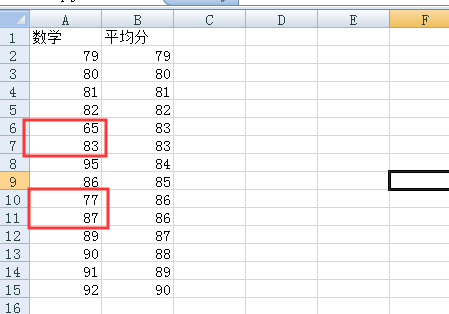
六、最终效果如下图,A6、A7、A10和A11单元格内遵从了首要根据平均分排序,平均分相同时根据数学成绩进行升序排序。
时间:2026-04-22 01:07:19
使用自定义排序方法,添加主要和次要两种条件进行排序,操作步骤如下:
所需材料:Excel。
一、首先选中“平均分”列,进入“开始选项卡”。
二、点击“排序和筛选”,下拉菜单内点击“自定义排序”。
三、勾选“扩展选定区域”,点击“排序”。
四、打开自定义排序窗口后,点击“添加条件”。
五、主要关键字使用“平均分”,次要关键字使用“数学”,点击“确定”。
六、最终效果如下图,A6、A7、A10和A11单元格内遵从了首要根据平均分排序,平均分相同时根据数学成绩进行升序排序。
