1、打开需要添加图片的wps文档。

2、在菜单栏“插入”中单击“图片”图标。

3、找到需要添加的图片,单击“打开”按钮。


4、单击“图片工具”中的“图片轮廓”,在下拉菜单中选择需要的颜色。

5、在“图片效果”中选择需要添加的图片效果。
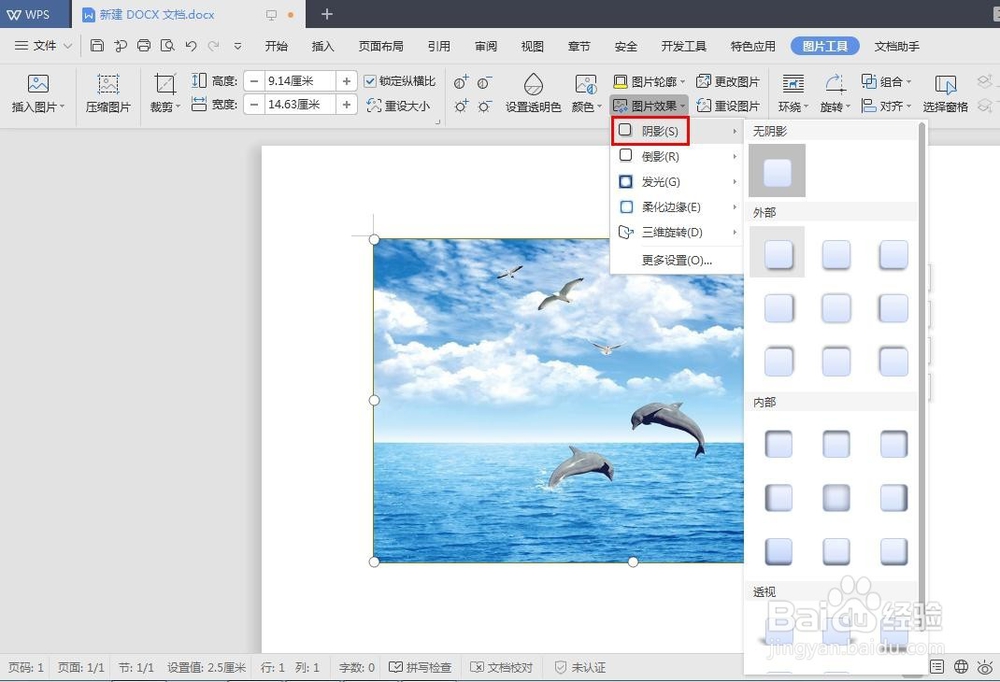
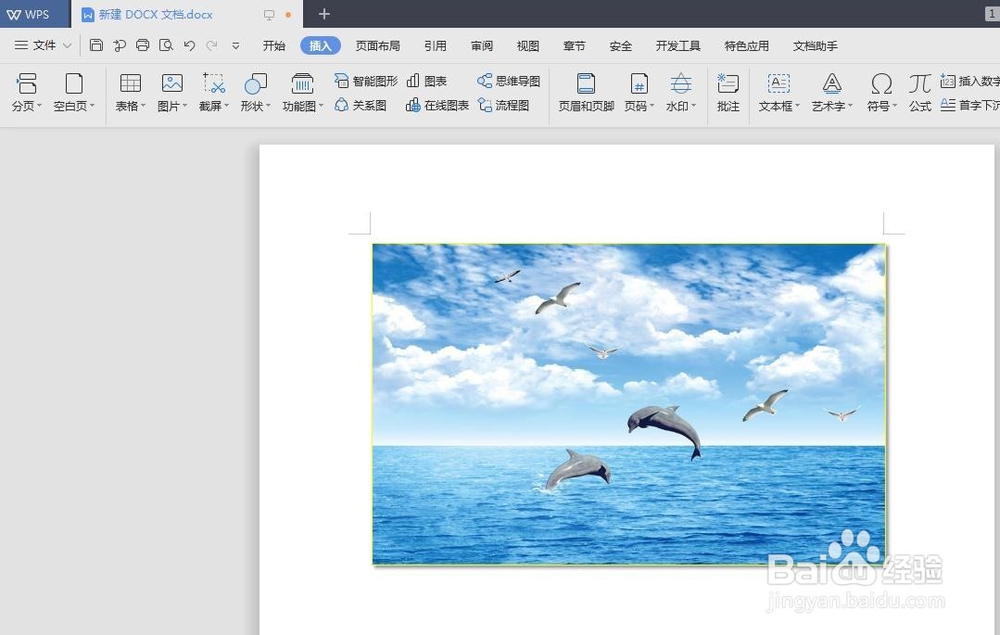
6、鼠标左键单击wps文档中的空白区域,完成添加图片操作。
时间:2026-04-23 17:18:57
1、打开需要添加图片的wps文档。
2、在菜单栏“插入”中单击“图片”图标。
3、找到需要添加的图片,单击“打开”按钮。
4、单击“图片工具”中的“图片轮廓”,在下拉菜单中选择需要的颜色。
5、在“图片效果”中选择需要添加的图片效果。
6、鼠标左键单击wps文档中的空白区域,完成添加图片操作。
