Excel数据透视表怎么显示百分比

 时间:2026-02-15 18:42:27

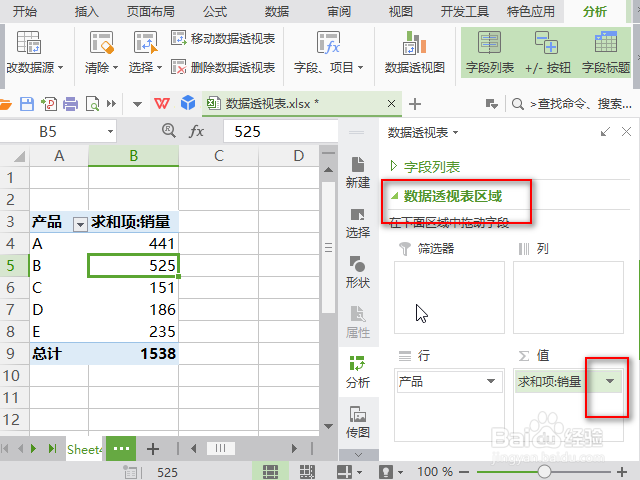
1、首先按照正常流程创建好数据透视表。

Excel数据透视表怎么显示百分比

2、接着点击数据透视表“值”字段下的下拉菜单。

Excel数据透视表怎么显示百分比

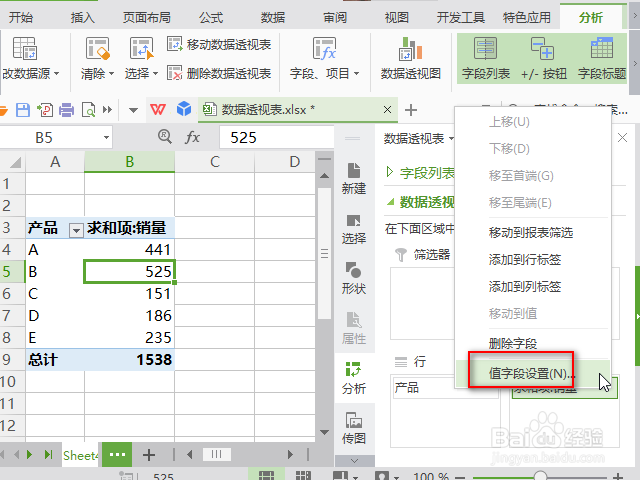
3、打开“值字段设置”。

Excel数据透视表怎么显示百分比

4、选择“值显示方式”,接着在下拉菜单中选择百分比的计算方式,如“总计的百分比”,也就是会计算每一项占总数的百分比。

Excel数据透视表怎么显示百分比

5、接着修改汇总字段名称,最后点击“确定”。

Excel数据透视表怎么显示百分比

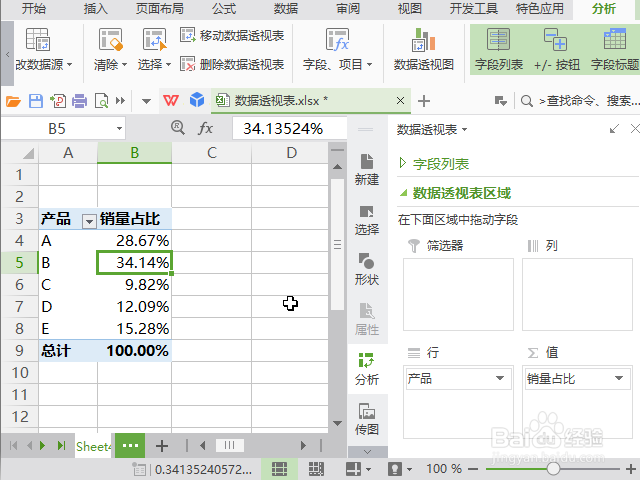
6、这样,我们会看到汇总数据全部以百分比形式存在啦。

Excel数据透视表怎么显示百分比

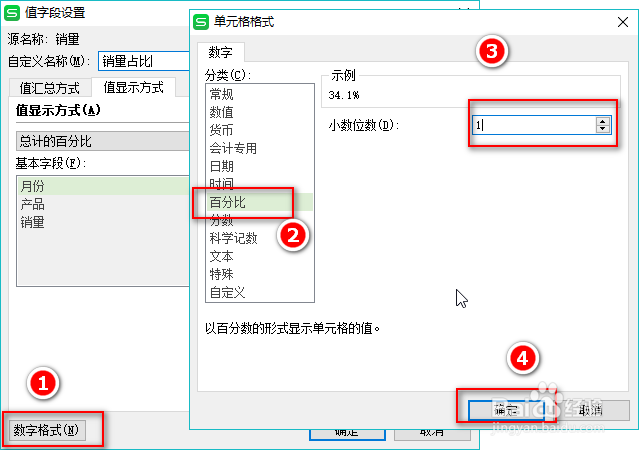
7、默认的百分比是两位小数,如果想修改它,可以在“值字段设置”窗口中点击左下角的“数字格式”,然后在弹出的窗口中进行修改。
Excel数据透视表怎么显示百分比

8、有些时候想要同时显示汇总数值和百分比,可以将要汇总的字段如“销量”再次拖动到“值”字段下。这样就可以得到如下的效果啦。

Excel数据透视表怎么显示百分比

  • 数据透视表如何设置数值以百分比汇总方式显示
  • excel中,数据透视表怎么快速计算百分比?
  • Excel 数据透视表中算占比怎么做
  • Excel数据透视表值如何显示百分比?
  • Excel 数据透视表中如何算占比
  • 热门搜索
    旅游拍照姿势的摆法 日本旅游景点介绍 平顶山旅游景点大全 浙江普陀山旅游攻略 三亚航空旅游学院 山西旅游职业学院贴吧 大连旅游景点地图 青岛到海南旅游 滨州旅游景点大全 河内旅游