1、打开PS软件,小编这里用的是2015CC版本的ps软件

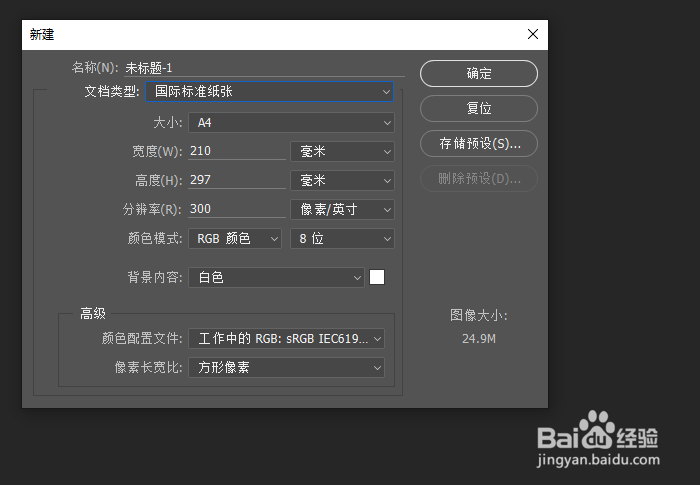
2、新建一个画板,快捷键(ctrl+n)
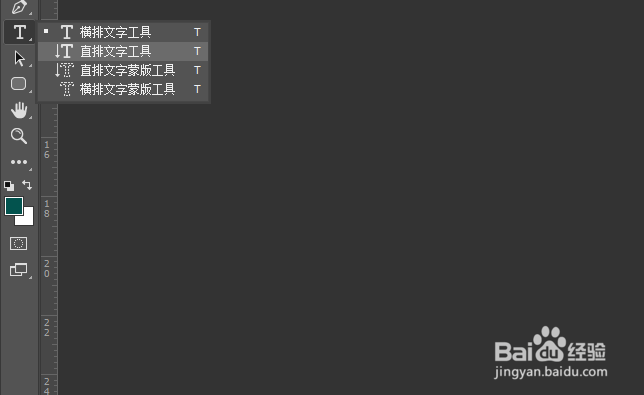
3、选择“T”工具-直排文字工具
4、输入你想要的文字,(记住,不要画文字框哦)

5、一串很长很长的字体,亲们要把他们进行分段,掌控好你觉得合适的节奏

6、然后打开字符面板。设置行距为0.01,记住你原先设置的行距


7、在段落里段后添加空格输入你原先设置的行距的负数,注意看小编图上所指的方向哦
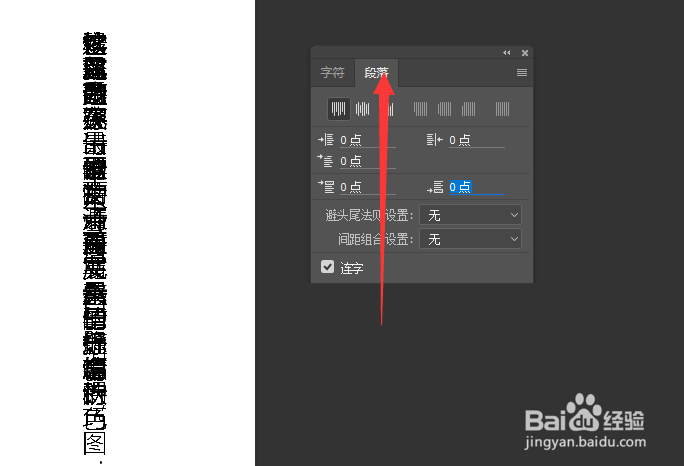

8、这样就很简单的完成啦,在也不用一个个字打了哈

时间:2026-05-06 13:54:07
1、打开PS软件,小编这里用的是2015CC版本的ps软件
2、新建一个画板,快捷键(ctrl+n)
3、选择“T”工具-直排文字工具
4、输入你想要的文字,(记住,不要画文字框哦)
5、一串很长很长的字体,亲们要把他们进行分段,掌控好你觉得合适的节奏
6、然后打开字符面板。设置行距为0.01,记住你原先设置的行距
7、在段落里段后添加空格输入你原先设置的行距的负数,注意看小编图上所指的方向哦
8、这样就很简单的完成啦,在也不用一个个字打了哈
