用photoshop制作七彩效果的字体

 时间:2026-02-14 00:45:41

1、首先我们打开PS进入到主界面,如图所示。
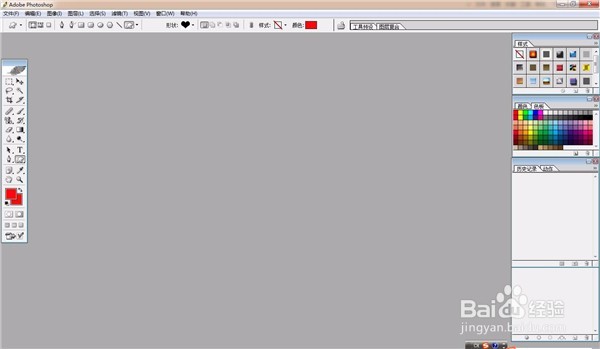
用photoshop制作七彩效果的字体

2、之后我们新建一个画布,输入文件名称和相关的参数,如图所示。

用photoshop制作七彩效果的字体

3、之后我们回到PS主界面,即可得到一个画布,如图所示。

用photoshop制作七彩效果的字体

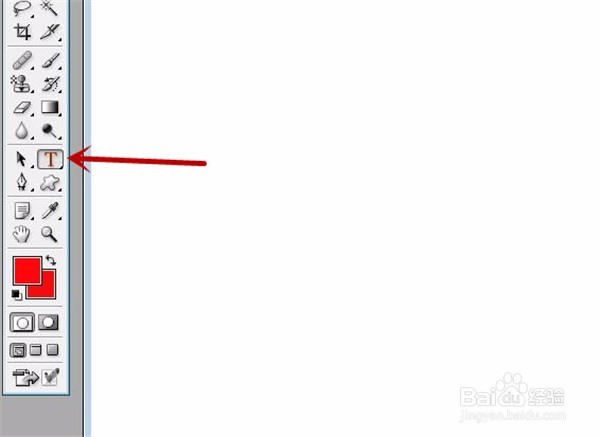
4、之后我们点击工具栏中的文字工具,如图所示。

用photoshop制作七彩效果的字体

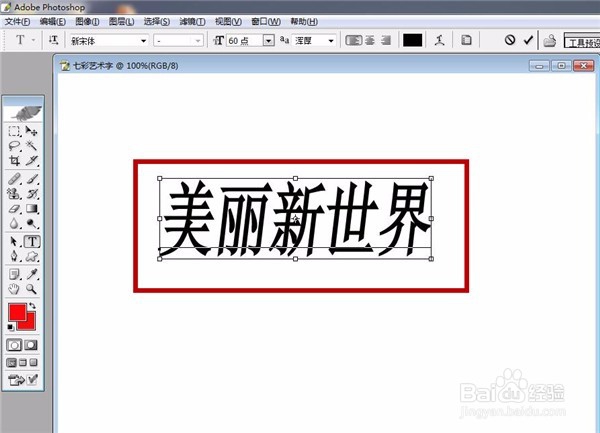
5、之后我们在上方设置好文字的字体、字号等,如图所示。

用photoshop制作七彩效果的字体

6、之后我们输入需要制作七彩效果的文字,如图所示。

用photoshop制作七彩效果的字体

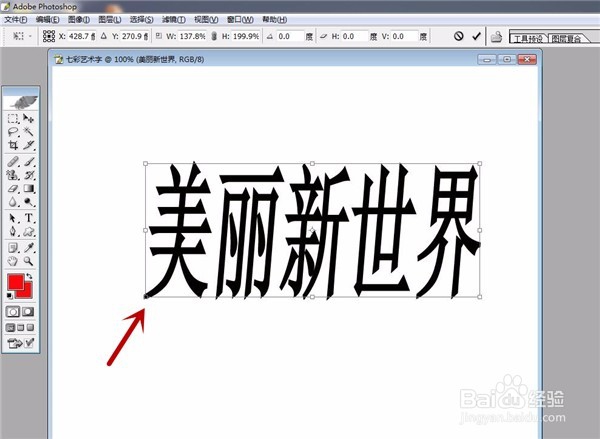
7、之后我们按快捷键Ctrl+T,调整文字的大小和形状,如图所示。

用photoshop制作七彩效果的字体

用photoshop制作七彩效果的字体

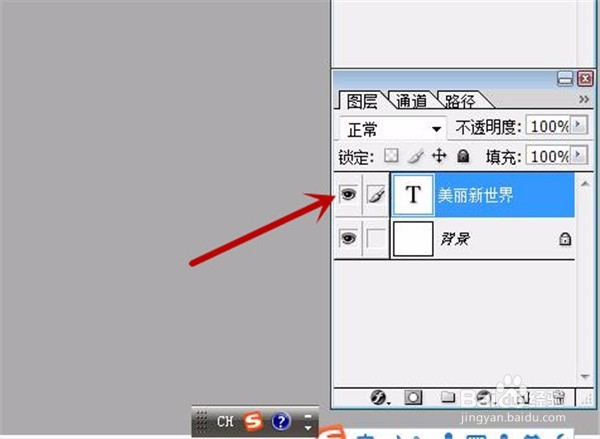
8、之后我们新建一个图层,保证背景不会涂抹上颜色,如图所示。

用photoshop制作七彩效果的字体

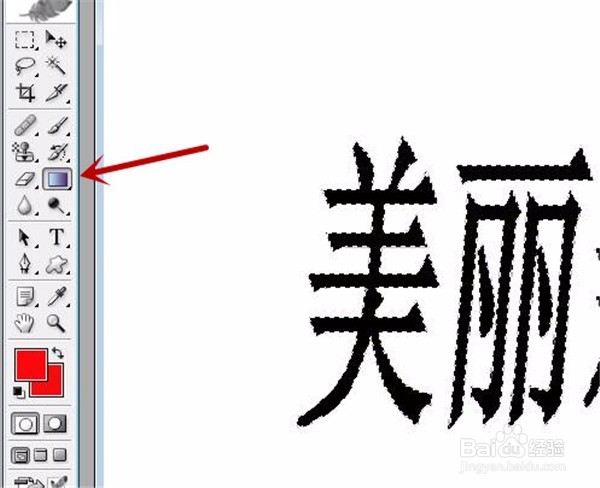
9、之后我们点击工具栏中的渐变工具,如图所示。

用photoshop制作七彩效果的字体

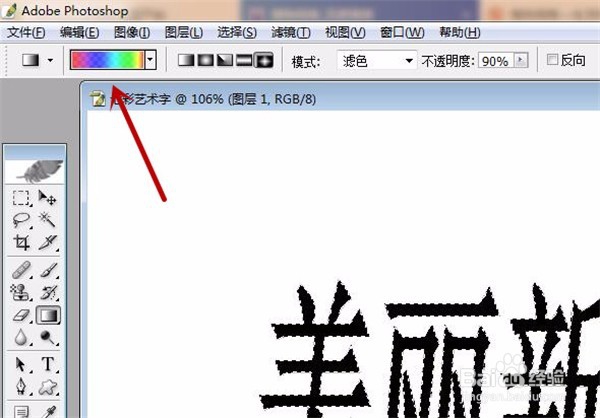
10、之后我们在上方点击渐变编辑器,如图所示、

用photoshop制作七彩效果的字体

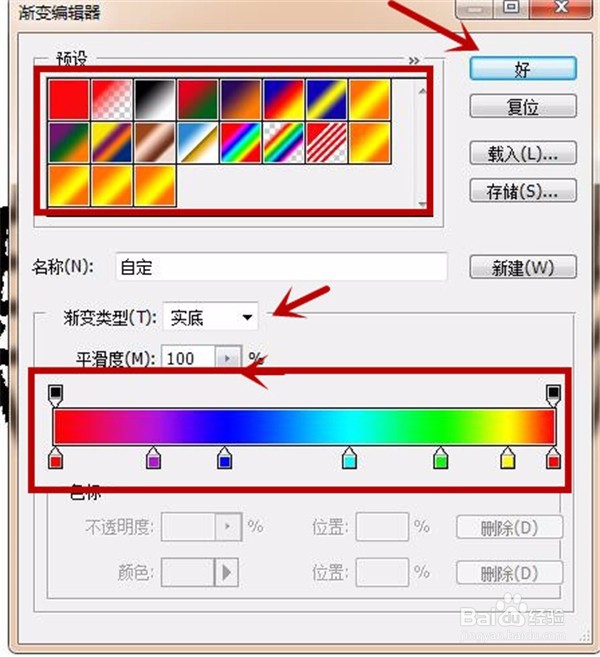
11、之后我们爱渐变编辑器中,设置好七彩文字的参数,如图所示。

用photoshop制作七彩效果的字体

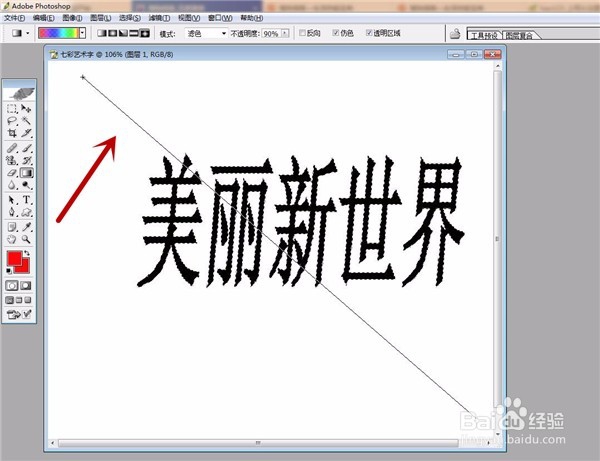
12、之后我们按住鼠标左键不动,在画布上拖动,如图所示。

用photoshop制作七彩效果的字体

13、之后我么松开鼠标,即可出现七彩的效果,如图所示。

用photoshop制作七彩效果的字体

  • Ps怎样制作水晶钻
  • 在ps中给图片设置扩散亮光滤镜的方法
  • 如何在PS中将输入的文字信息改变为卡通字体?
  • 如何在Photoshop 旋转,翻转图像
  • 在PS中如何制作立体的图片
  • 热门搜索
    江西旅游网 南宁旅游景点介绍 杭州旅游公司 山西旅游局 苏州东山旅游攻略 大别山旅游攻略 石家庄附近旅游景点 东南亚旅游攻略 团体旅游 淘宝旅游