如何在ILLUSTRATOR中移动画板

 时间:2026-02-15 11:08:51

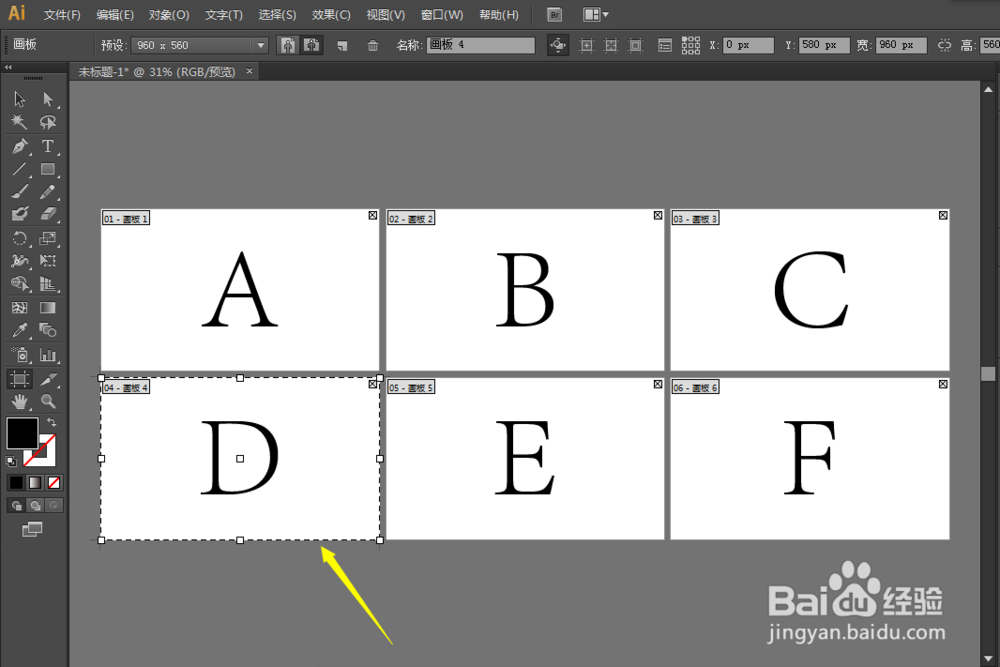
1、首先这里创建一个文档,其中画板数量为6,列数为3,并且每个画板上都有英文字母,代表里面都有内容。

如何在ILLUSTRATOR中移动画板

如何在ILLUSTRATOR中移动画板

2、我们可以打开文件-文档设置,然后点编辑画板,这样我们就可以对画板进行编辑了。

如何在ILLUSTRATOR中移动画板

如何在ILLUSTRATOR中移动画板

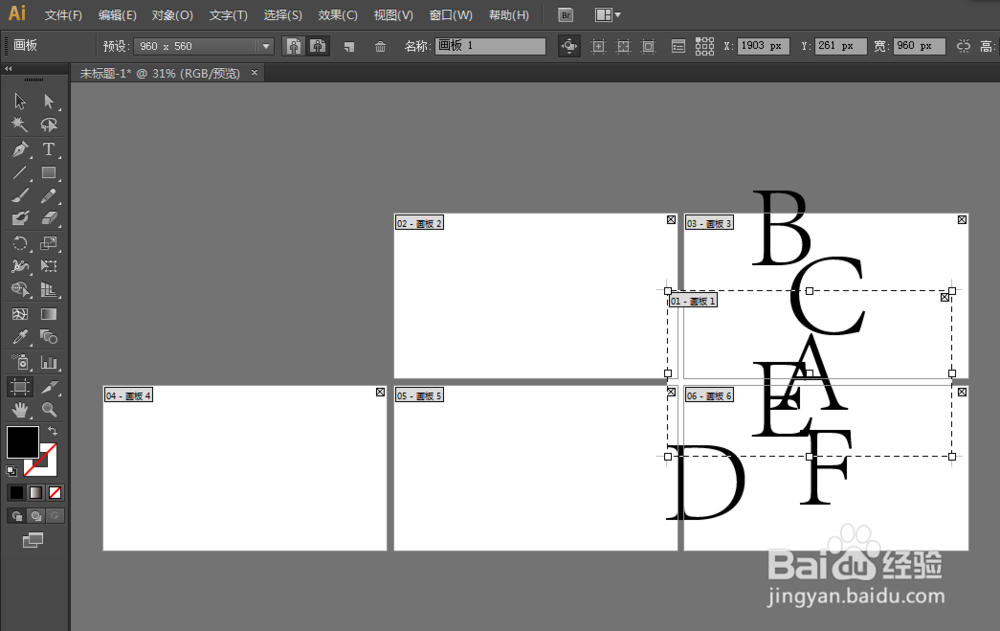
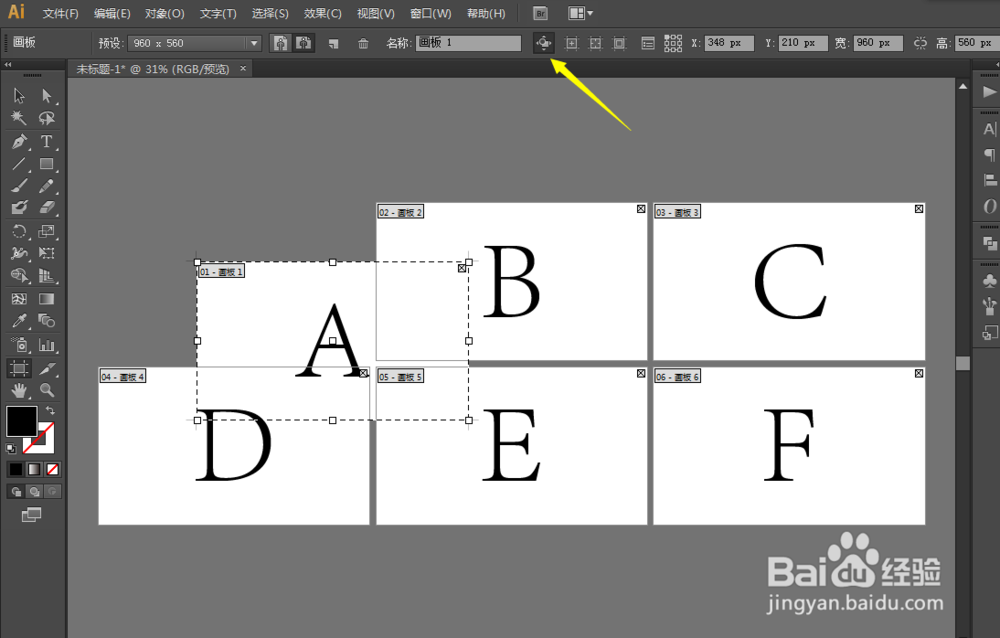
3、我们也可以直接用画板工具,如箭头所示。这个时候如果我们不点击移动/复制带画板的图稿,然后对第一个画板进行移动,就会发现文字和画板一起移动,然后再次移动,就会发现连带着其它画板也一起移动了。如果不想进行这样的操作,我们可以点击文件-恢复,这样就可以返回到原来的界面了。

如何在ILLUSTRATOR中移动画板

如何在ILLUSTRATOR中移动画板

如何在ILLUSTRATOR中移动画板

如何在ILLUSTRATOR中移动画板

如何在ILLUSTRATOR中移动画板

4、如果我们点击移动/复制带画板的图稿,是按钮凹下去,这样我们移动画板的时候内容就不会跟着跑,而且也不会连带其它画板一起跑。

如何在ILLUSTRATOR中移动画板

  • ps怎么导入ai
  • AI如何显示标尺
  • ai怎么保存jpg格式
  • Ai怎么新建多个画板?
  • ai怎么填充背景颜色
  • 热门搜索
    户外旅游鞋 太行山大峡谷旅游攻略 伊春旅游景点大全 北京旅游介绍 旅游官方网站 昌吉旅游 阆中古城旅游攻略 跟团旅游网 豪华游轮旅游攻略 西安旅游攻略5天