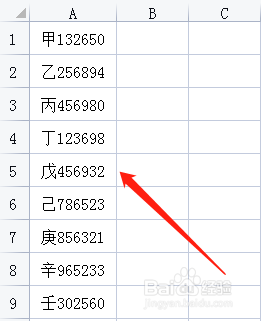
1、打开需要操作的WPS表格,如图所示。
2、单击B1单元格,在B1单元格内输入A1单元格数据添加空格后的样式。

3、选中整个A列对应的B列单元格,按快捷键”CTRL+E“,选中单元格内批量填充上添加空格的数据。

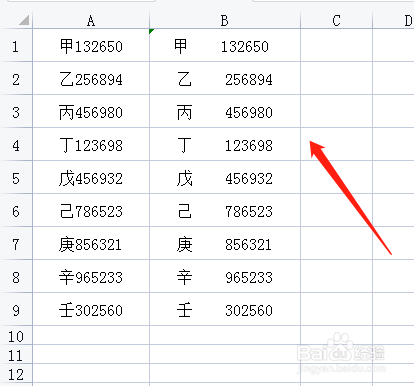
4、最后设置完成,如下图所示。
时间:2026-04-21 23:47:25
1、打开需要操作的WPS表格,如图所示。
2、单击B1单元格,在B1单元格内输入A1单元格数据添加空格后的样式。
3、选中整个A列对应的B列单元格,按快捷键”CTRL+E“,选中单元格内批量填充上添加空格的数据。
4、最后设置完成,如下图所示。
