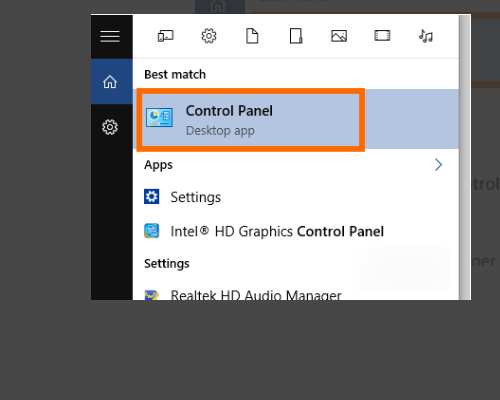
1、打开设备上的控制面板 。 您可以使用搜索按钮,搜索控制面板进行。
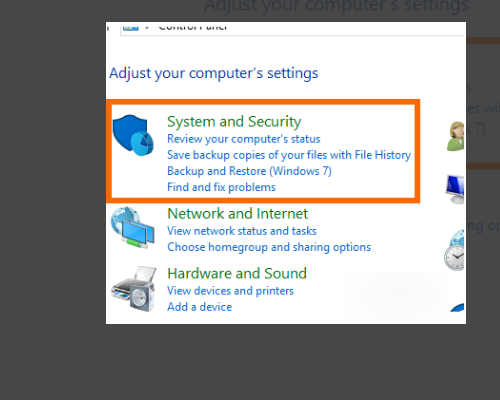
2、从控制面板中,打开系统和安全选项。
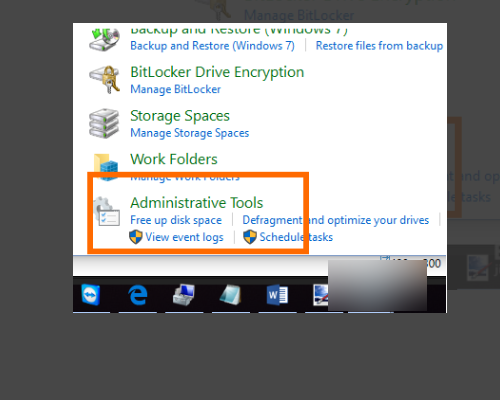
3、从系统和安全,单击管理工具。
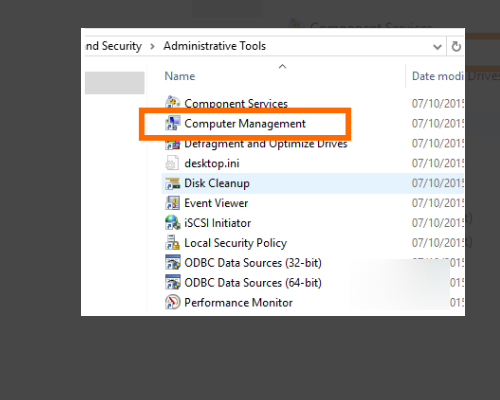
4、从管理工具,打开计算机管理选项。
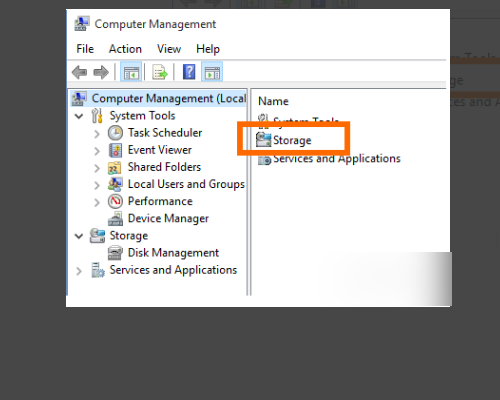
5、在计算机管理窗口中,单击存储。
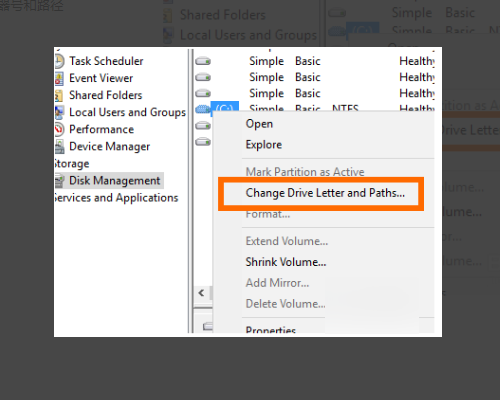
6、在右侧,与您要安装的驱动器上单击鼠标右键 ,然后单击更改驱动器号和路径。
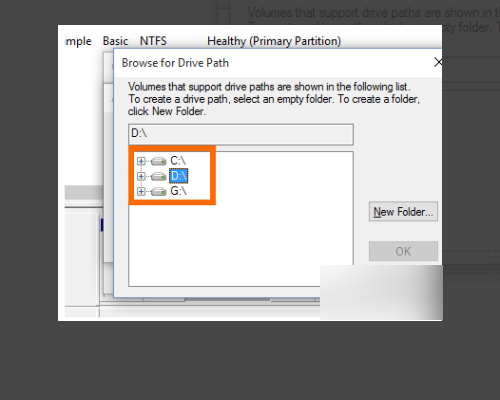
7、浏览您要安装和使用的驱动器 。 单击目标驱动器和您的首选位置。
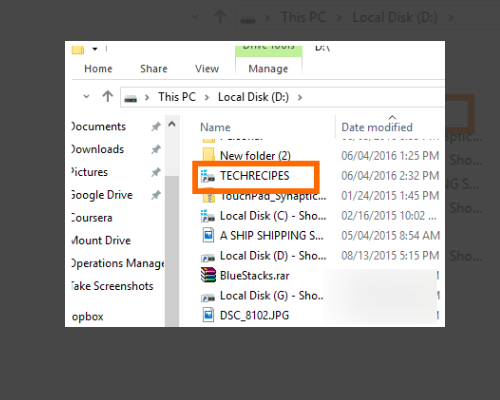
8、新安装的驱动现在是你的目标驱动器上。
时间:2026-04-24 13:55:45
1、打开设备上的控制面板 。 您可以使用搜索按钮,搜索控制面板进行。
2、从控制面板中,打开系统和安全选项。
3、从系统和安全,单击管理工具。
4、从管理工具,打开计算机管理选项。
5、在计算机管理窗口中,单击存储。
6、在右侧,与您要安装的驱动器上单击鼠标右键 ,然后单击更改驱动器号和路径。
7、浏览您要安装和使用的驱动器 。 单击目标驱动器和您的首选位置。
8、新安装的驱动现在是你的目标驱动器上。
