SolidWorks如何画梅花镙丝刀

 时间:2024-10-13 18:00:49

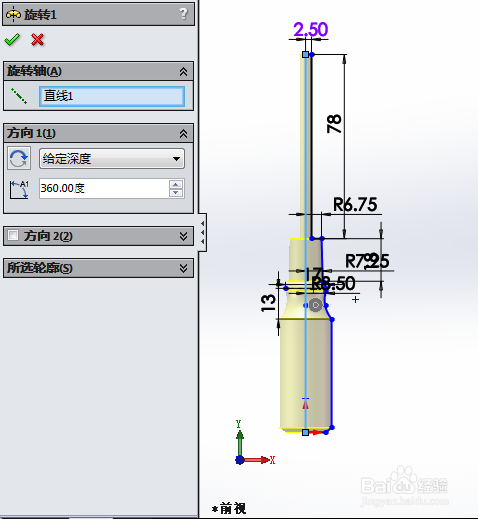
1、以下说明内容,匀直接说使用的操作功能,其他都不多做说明,大家都明白的。首先使用旋转1功能,画出如下图所示的图形:

SolidWorks如何画梅花镙丝刀

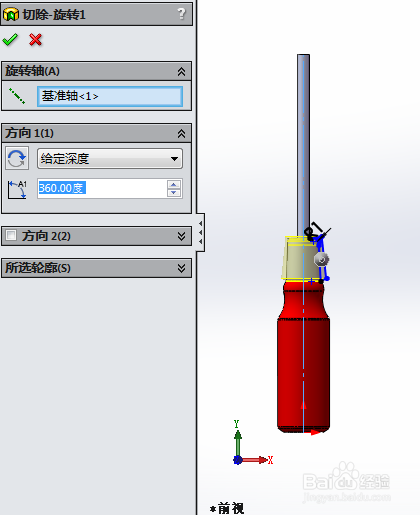
2、然后使用切除-旋转1功能,画出如下图所示的图形:

SolidWorks如何画梅花镙丝刀

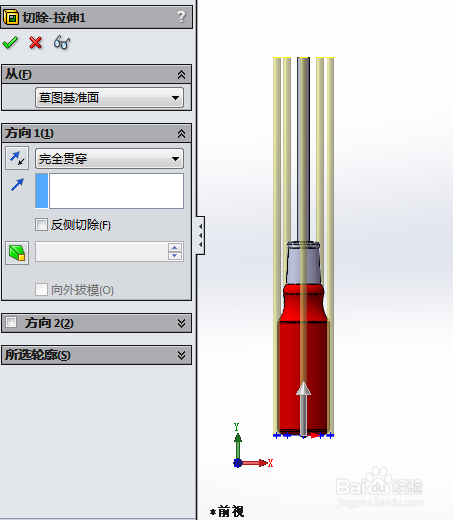
3、然后使用切除-拉伸1功能,画出如下图所示的图形:

SolidWorks如何画梅花镙丝刀

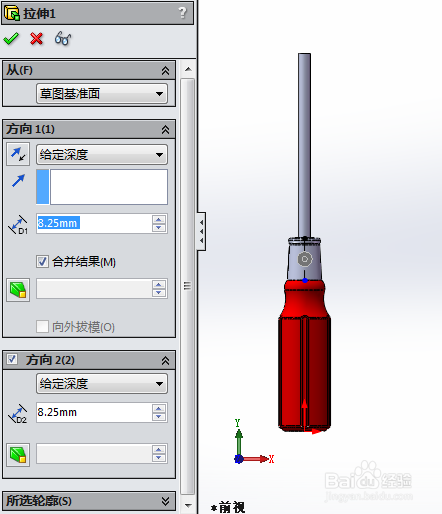
4、然后使用拉伸1功能,画出如下图所示的图形:

SolidWorks如何画梅花镙丝刀

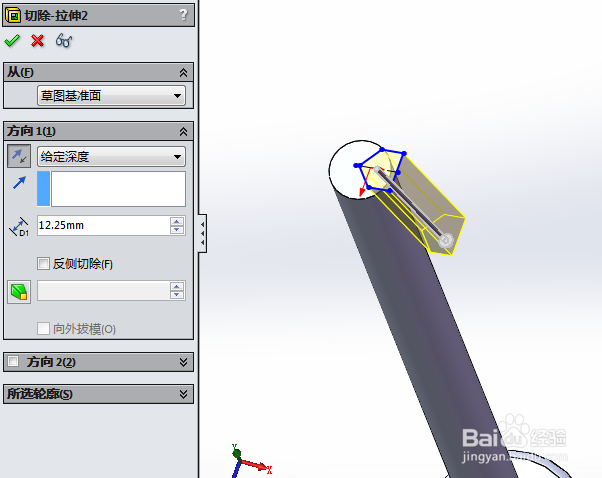
5、然后使用切除-拉伸2功能,画出如下图所示的图形:

SolidWorks如何画梅花镙丝刀

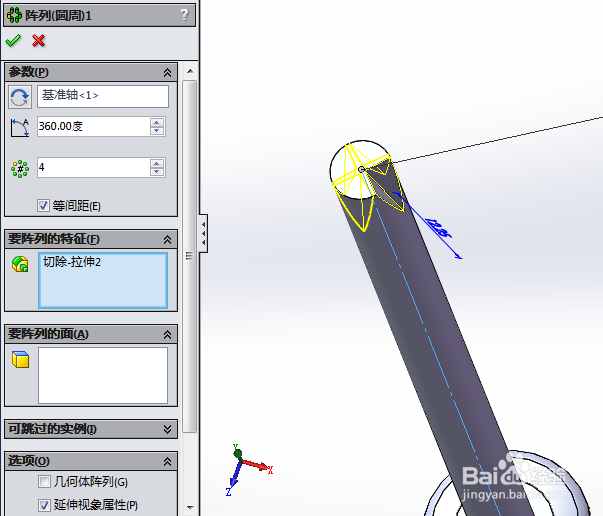
6、然后使用阵列(圆周)1功能,画出如下图所示的图形:

SolidWorks如何画梅花镙丝刀

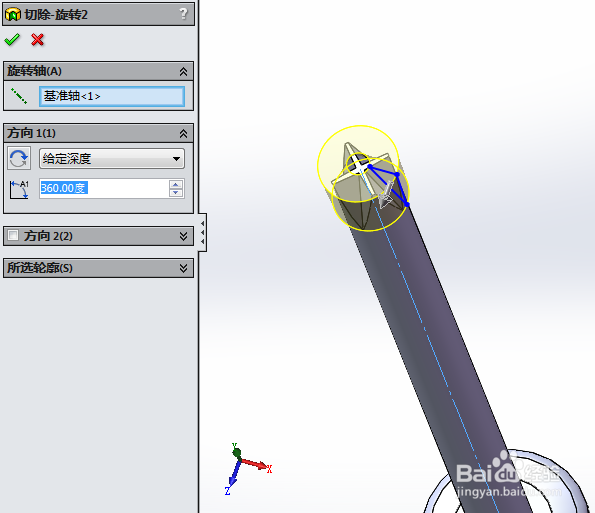
7、然后使用切除-旋转2功能,画出如下图所示的图形:

SolidWorks如何画梅花镙丝刀

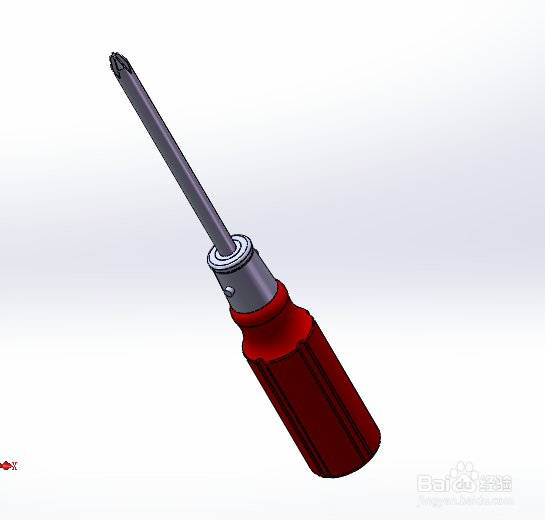
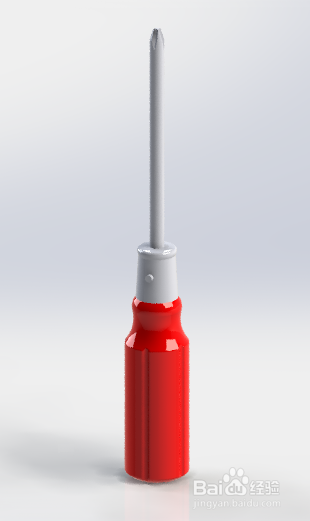
8、完成建模,如下图所示的图形:

SolidWorks如何画梅花镙丝刀

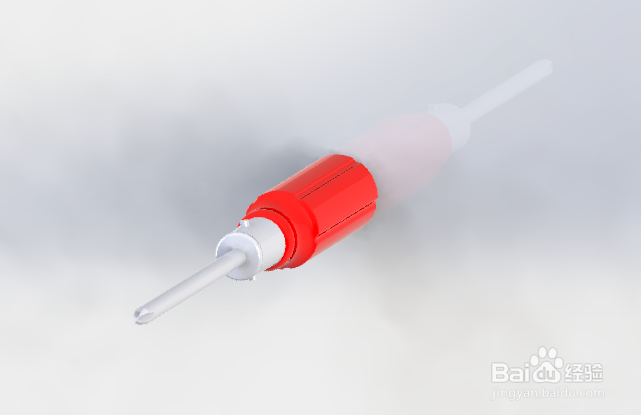
9、最后使用渲染功能,画出如下图所示的图形:

SolidWorks如何画梅花镙丝刀SolidWorks如何画梅花镙丝刀
  • SolidWorks怎么设置工程图默认显示隐藏线
  • CAD文件怎么导入solidworks
  • SW如何设置剪裁特征为允许延伸
  • SolidWorks工作界面的介绍
  • SW如何设置焊缝特征为切线延伸
  • 热门搜索
    上海旅游公司 八月份适合去哪旅游 成都自由行旅游攻略 夏季旅游好去处 深圳欢乐谷旅游 缅甸旅游攻略 合肥万达文化旅游城 广东省旅游局官网 雾灵山旅游 欧洲旅游天气