1、1. 禁止输入文本时自动调整文本大小
在幻灯片中输入文本时,PPT会根据占位符框的大小自动调整文本的大小。根据操作需要,可以通过设置,禁止自动调整文本大小。禁止输入文本时自动调整文本大小的具体操作方法如下。
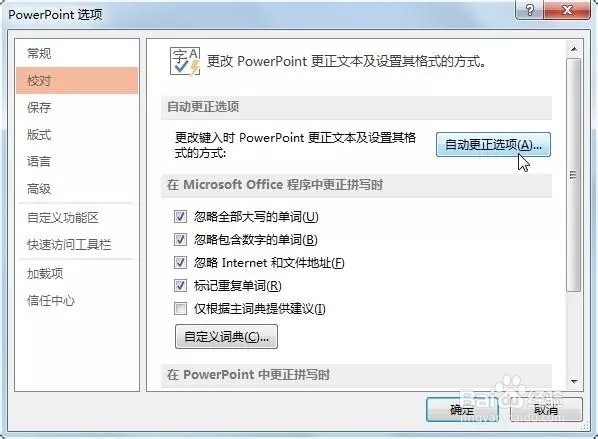
第1步:在PPT窗口中打开“PowerPoint选项”对话框,切换到“校对”选项卡;在“自动更正选项”栏中单击“自动更正选项”按钮,操作如下图所示。

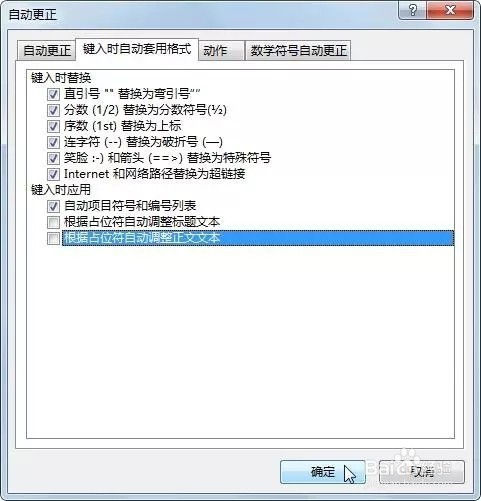
2、第2步:弹出“自动更正”对话框,切换到“键入时自动套用格式”选项卡;在“键入时应用”选项组中,取消“根据占位符自动调整标题文本”复选框的勾选可禁止自动调整标题文本的大小,取消“根据占位符自动调整正文文本”复选框的勾选可禁止自动调整正文文本的大小;设置好后单击“确定”按钮即可,操作如下图所示。
3、2. 防止输入的网址自动显示为超链接
在幻灯片中输入网址并按下“Enter”键后,PPT会自动为网址设置超链接。如果不希望显示为超链接,可通过设置关闭超链接功能。防止输入的网址自动显示为超链接的具体操作方法如下。
第1步:打开“PowerPoint选项”对话框,切换到“校对”选项卡;在“自动更正选项”栏中单击“自动更正选项”按钮,操作如下图所示。
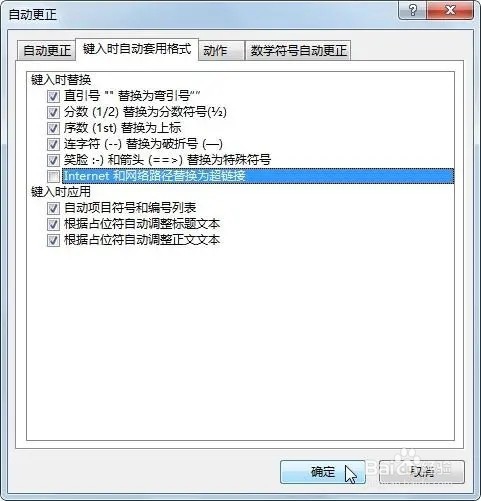
4、第2步:弹出“自动更正”对话框,切换到“键入时自动套用格式”选项卡;取消“Internet和网络路径替换为超链接”复选框的勾选状态;单击“确定”按钮即可,操作如下图所示。
1、1. 禁止输入文本时自动调整文本大小
在幻灯片中输入文本时,PPT会根据占位符框的大小自动调整文本的大小。根据操作需要,可以通过设置,禁止自动调整文本大小。禁止输入文本时自动调整文本大小的
第1步:在PPT窗口中打开“PowerPoint选项”对话框,切换到“校对”选项卡;在“自动更正选项”栏中单击“自动更正选项”按钮,
第2步:弹出“自动更正”对话框,切换到“键入时自动套用格式”选项卡;在“键入时应用”选项组中,取消“根据占位符自动调整标题文本”复选框的勾选可禁止自动调整标题文本的大小,取消“根据占位符自动调整正文文本”复选框的勾选可禁止自动调整正文文本的大小;设置好后单击“确定”按钮即可,
2. 防止输入的网址自动显示为超链接
在幻灯片中输入网址并按下“Enter”键后,PPT会自动为网址设置超链接。如果不希望显示为超链接,可通过设置关闭超链接功能。防止输入的网址自动显示为超链接的
第1步:打开“PowerPoint选项”对话框,切换到“校对”选项卡;在“自动更正选项”栏中单击“自动更正选项”按钮,。
第2步:弹出“自动更正”对话框,切换到“键入时自动套用格式”选项卡;取消“Internet和网络路径替换为超链接”复选框的勾选状态;单击“确定”按钮即可,
