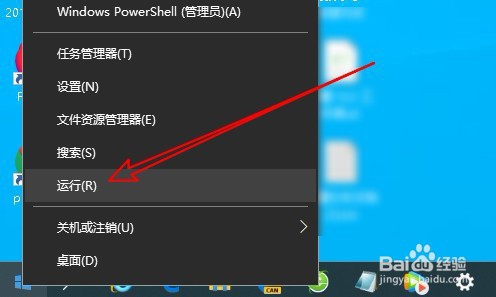
1、右键点击开始按钮,在弹出菜单中选择运行的菜单项。
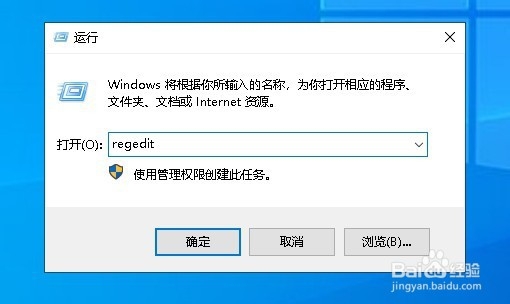
2、然后在打开的运行窗口中输入命令regedit
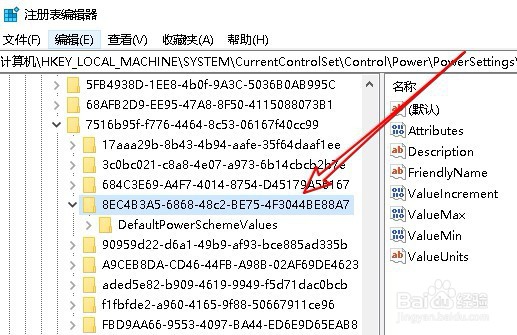
3、接下来在打开的注册表编辑器窗口中定位到注册表项:计算机\HKEY_LOCAL_MACHINE\SYSTEM\CurrentControlSet\Control\Power\PowerSettings\7516b95f-f776-4464-8c53-06167f40cc99\8EC4B3A5-6868-48c2-BE75-4F3044BE88A7
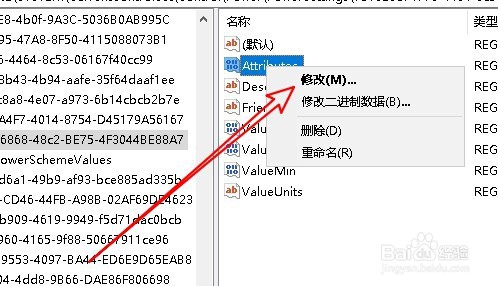
4、在右侧的窗口找到Attributes的注册表键值。
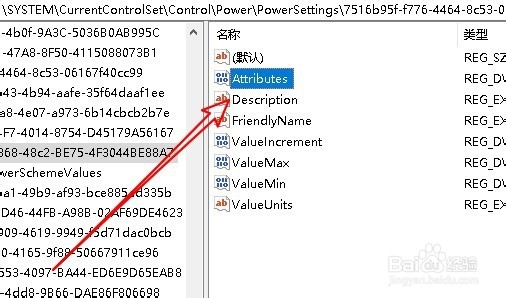
5、右键点击该注册表键值,在弹出菜单中选择修改的菜单项。
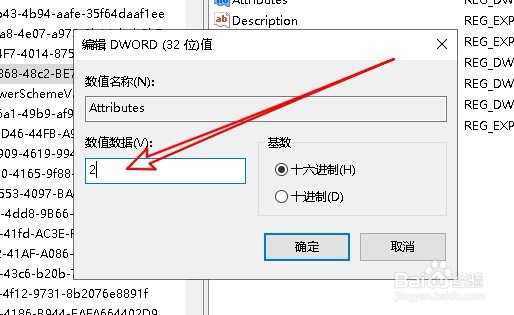
6、接下来在打开的编辑窗口中把数值数据修改为2就可以了。
7、总结:
1、右键点击开始按钮,在弹出菜单中选择运行的菜单项。
2、然后在打开的运行窗口中输入命令regedit
3、接下来在打开的注册表编辑器窗口中定位到注册表项:计算机\HKEY_LOCAL_MACHINE\SYSTEM\CurrentControlSet\Control\Power\PowerSettings\7516b95f-f776-4464-8c53-06167f40cc99\8EC4B3A5-6868-48c2-BE75-4F3044BE88A7
4、在右侧的窗口找到Attributes的注册表键值。
5、右键点击该注册表键值,在弹出菜单中选择修改的菜单项。
6、接下来在打开的编辑窗口中把数值数据修改为2就可以了。
