Excel如何制作下拉菜单选项(3级)

 时间:2026-05-06 20:18:02

1、建立3个数据表,点击全选表2数据。

Excel如何制作下拉菜单选项(3级)

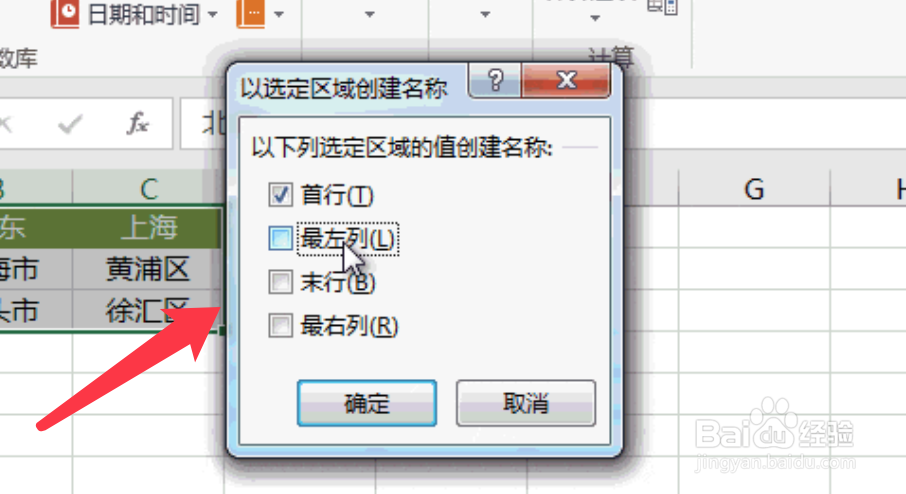
2、点击公式,定义的名称根据所选内容创建。

Excel如何制作下拉菜单选项(3级)

3、弹出的以选定区域创建名称,勾选首行确定。

Excel如何制作下拉菜单选项(3级)

4、然后全选表3的数据,重复步骤2~3的操作。

Excel如何制作下拉菜单选项(3级)

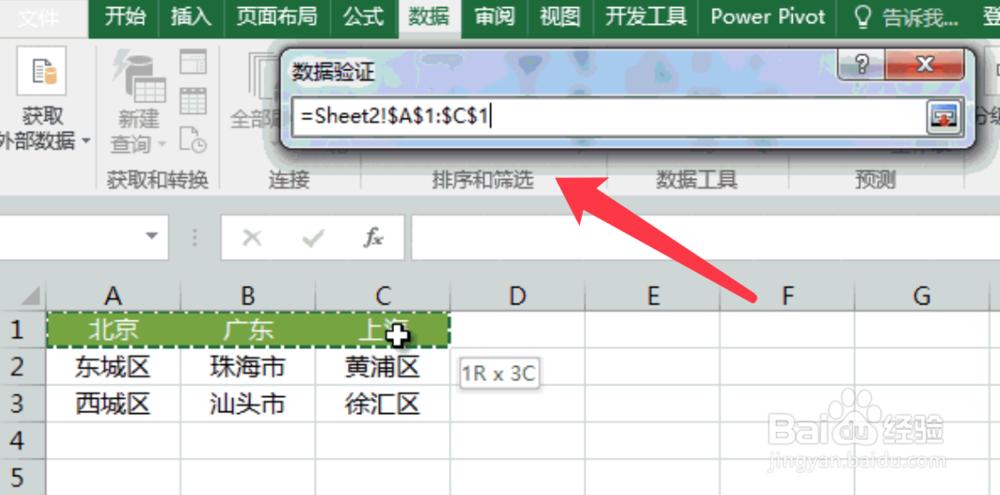
5、设置一级下拉菜单,进入表1,选中A2单元格,数据验证来源中选择表2中的A1:C1单元格。
Excel如何制作下拉菜单选项(3级)

6、设置二级下拉菜单,光标定位到B2单元格,数据验证来源中输入=INDIRECT(A2)确定。

Excel如何制作下拉菜单选项(3级)

7、设置三级下拉菜单,光标定位到C2单元格,数据验证来源中输入=INDIRECT(B2)确定。

Excel如何制作下拉菜单选项(3级)

8、下图为最终三级下拉菜单显示效果图。

Excel如何制作下拉菜单选项(3级)

  • Excel2003字体的设置
  • excel如何对两个数进行测试是否一样?
  • 职场压力和情绪管理
  • Excel表格中如何输入内容自动标记颜色
  • Excel2007怎么打开开发模式(编辑VBA)
  • 热门搜索
    广东清远旅游 大连市旅游局 山西五台山旅游攻略 密云旅游景点 桃花岛旅游 二连浩特旅游 连云港 旅游 黄山旅游团 澳洲旅游网 贵州兴义旅游