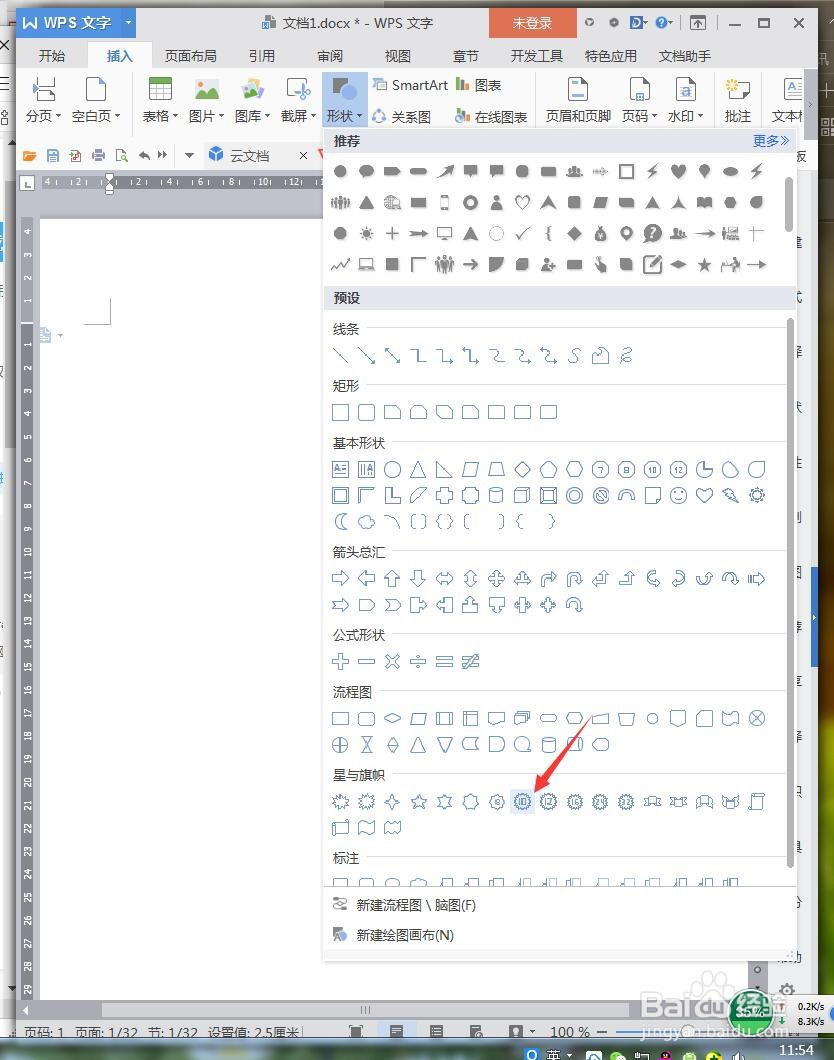
1、新建WPS文档,点击【插入】【形状】【10角星形】。
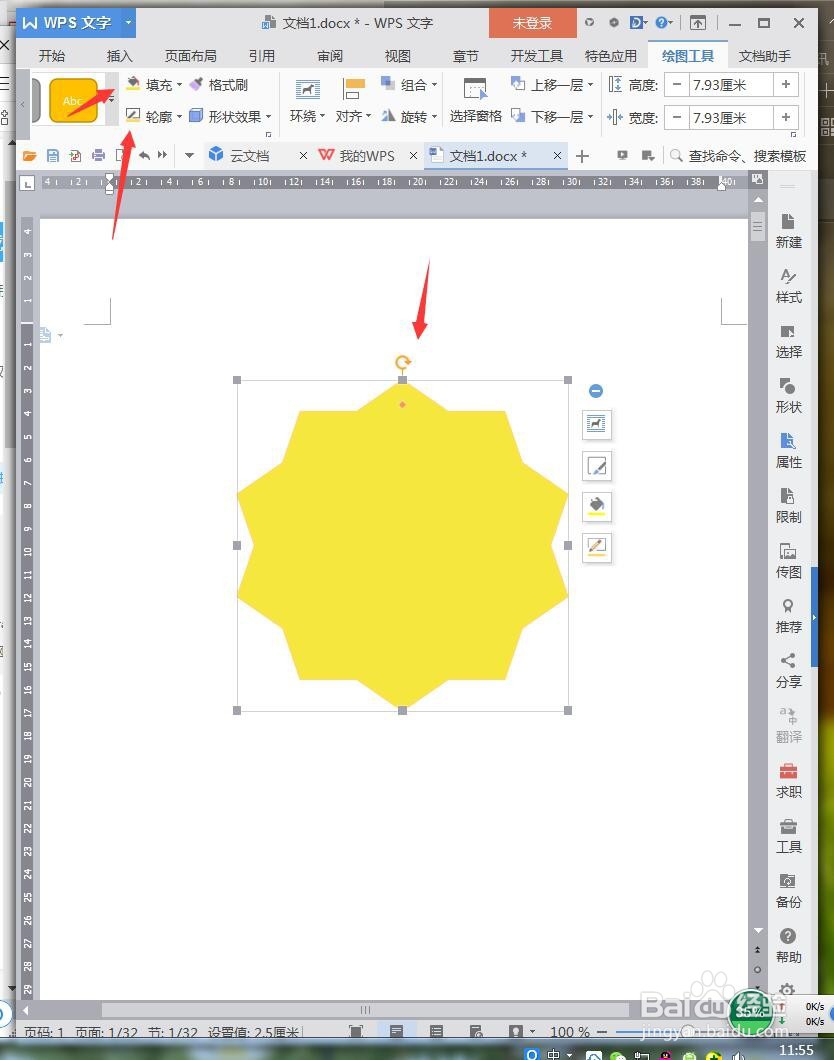
2、绘制形状,将【填充】设置成金黄色,【轮廓】设置成稍微浅一点的黄色。
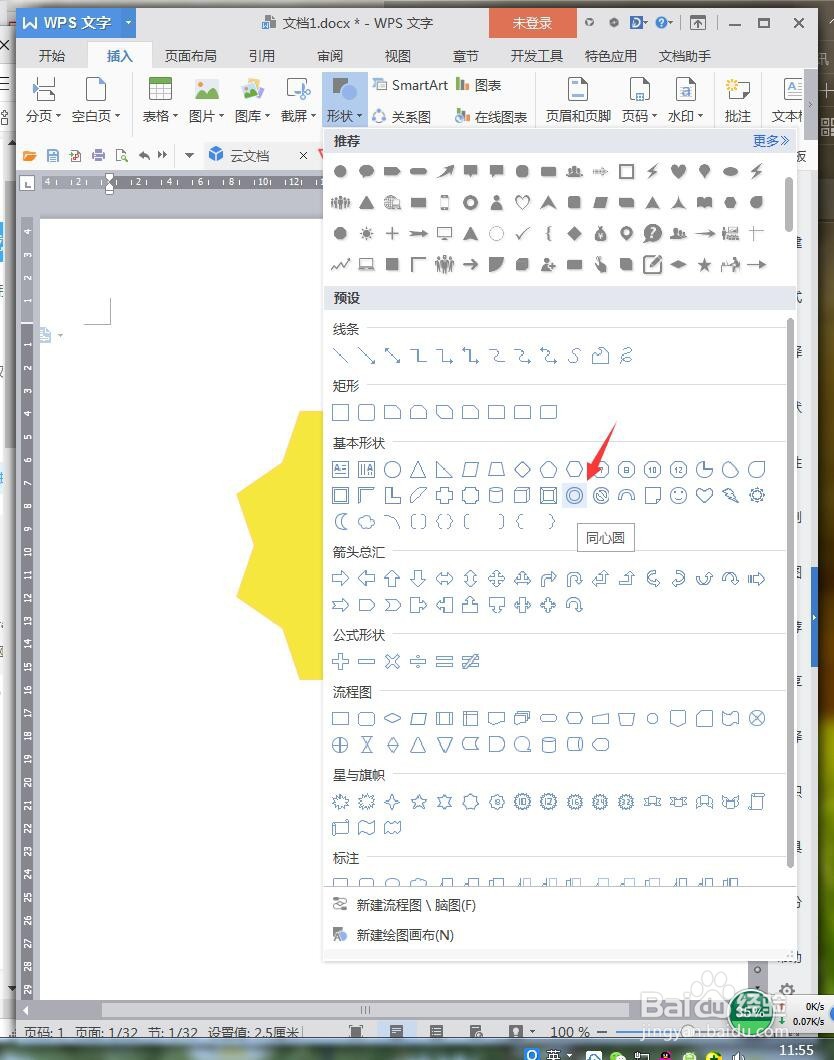
3、点击【插入】【形状】【同心圆】。
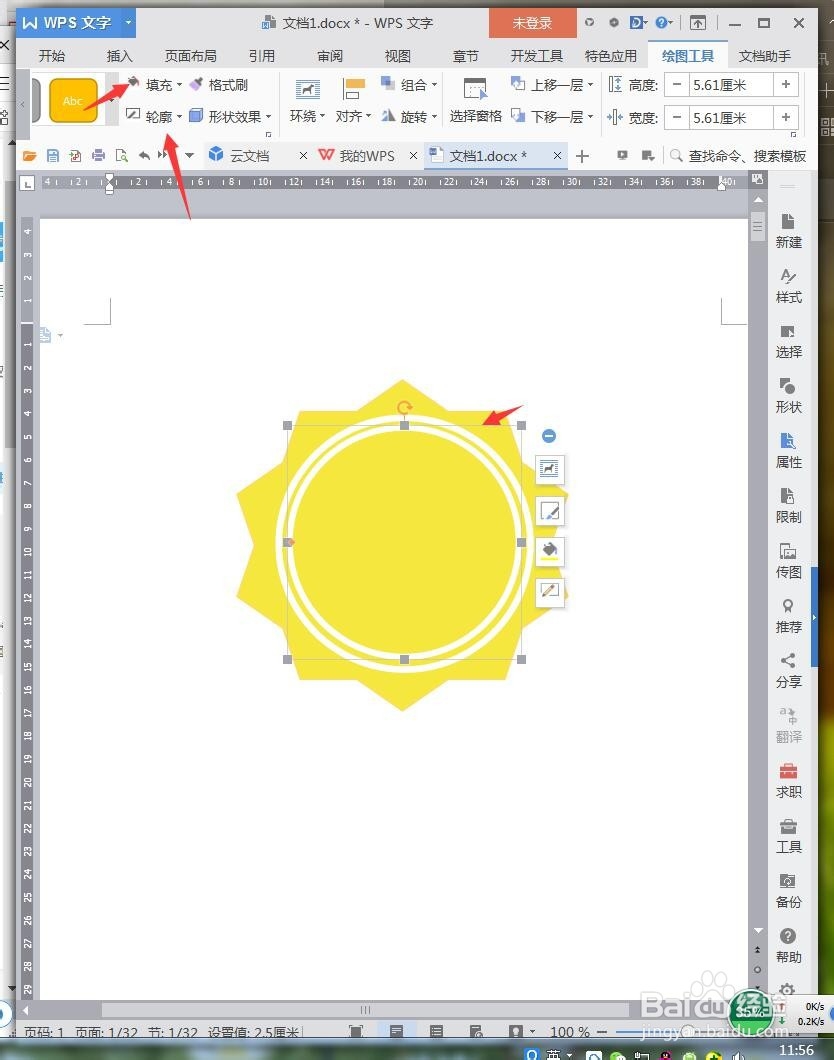
4、绘制两个圆,将【填充】【轮廓】设置成白色,底部的10角星设置成【衬于文字下方】。
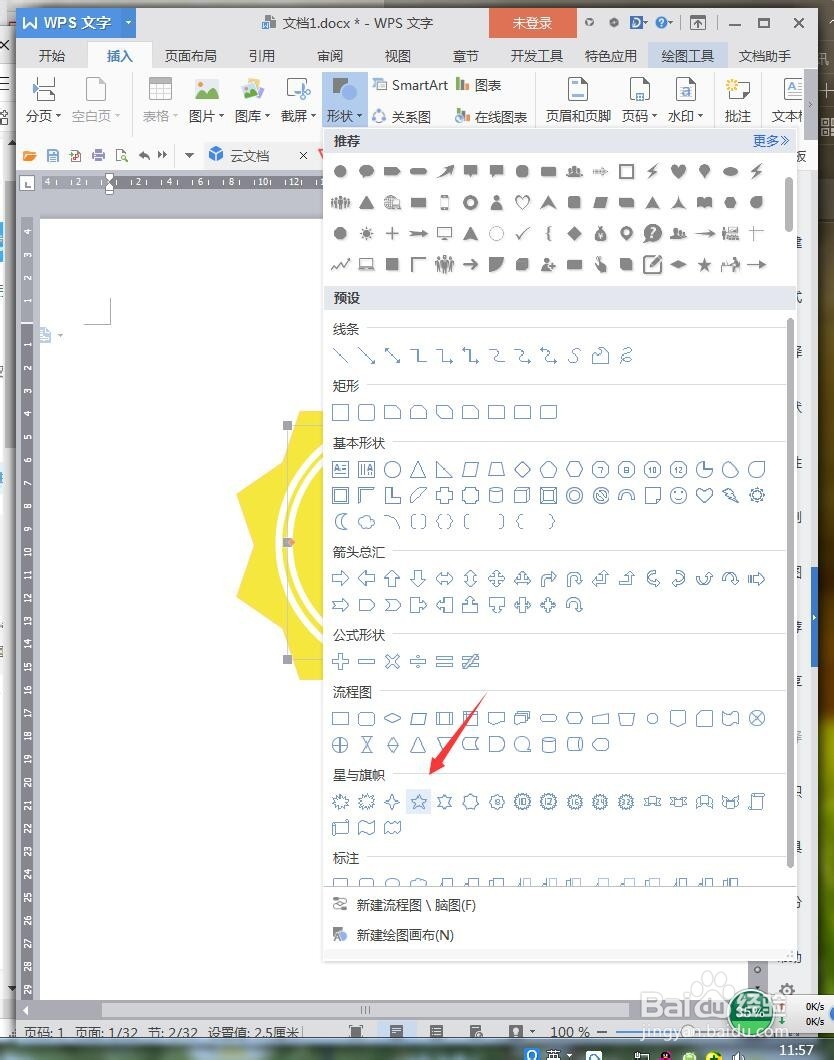
5、点击【插入】【形状】【五角星】。
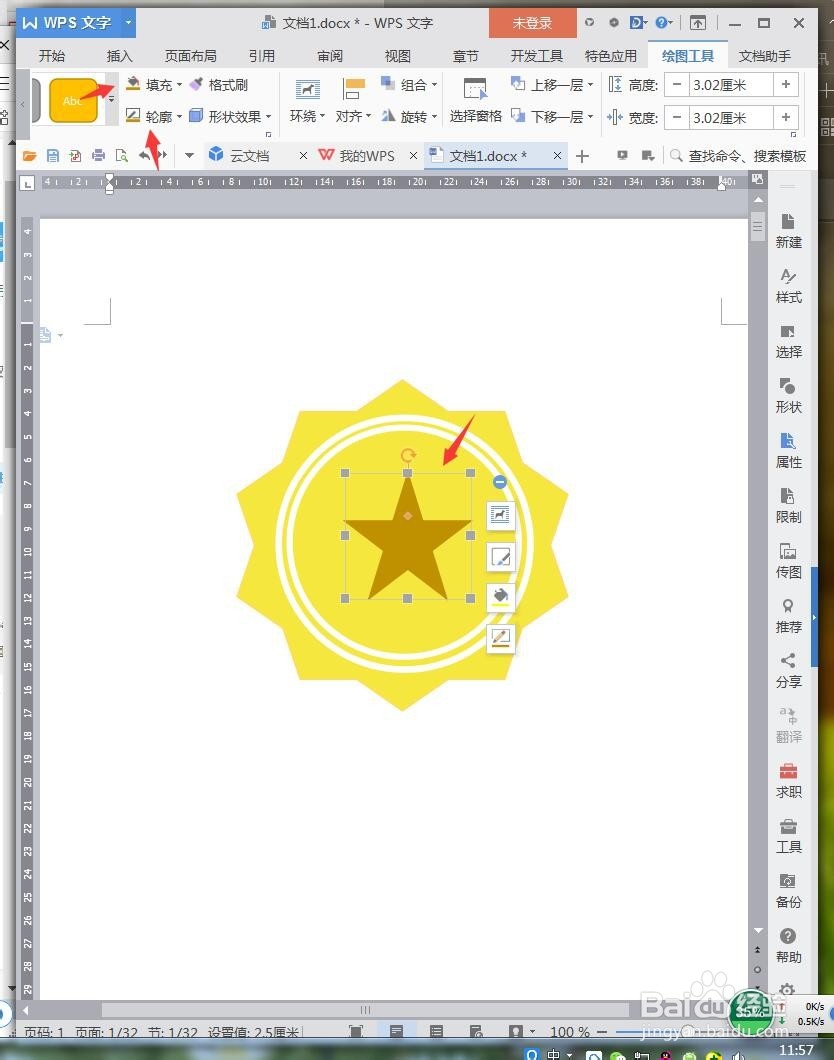
6、绘制五角星,将【填充】【轮廓】设置成棕色。
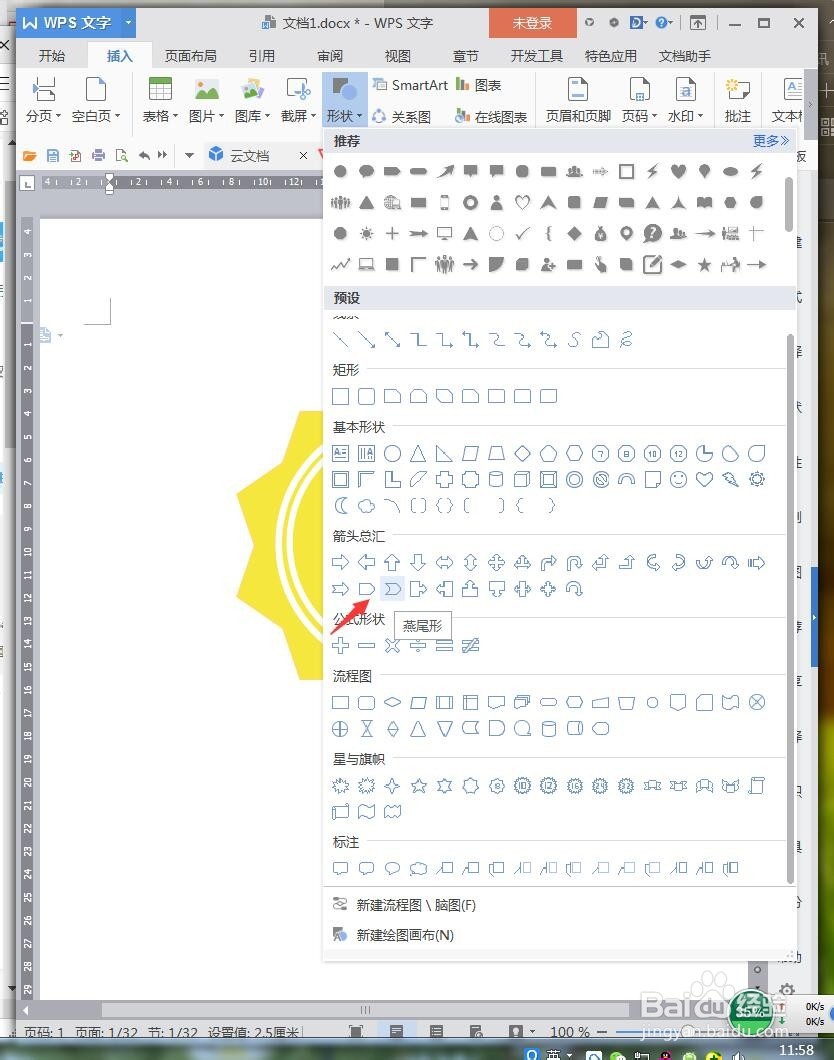
7、点击【插入】【形状】【燕尾型】。
8、绘制图形后,设置【衬于文字下方】,按住Ctrl移动图形放置另一侧,设置【水平翻转90度】。
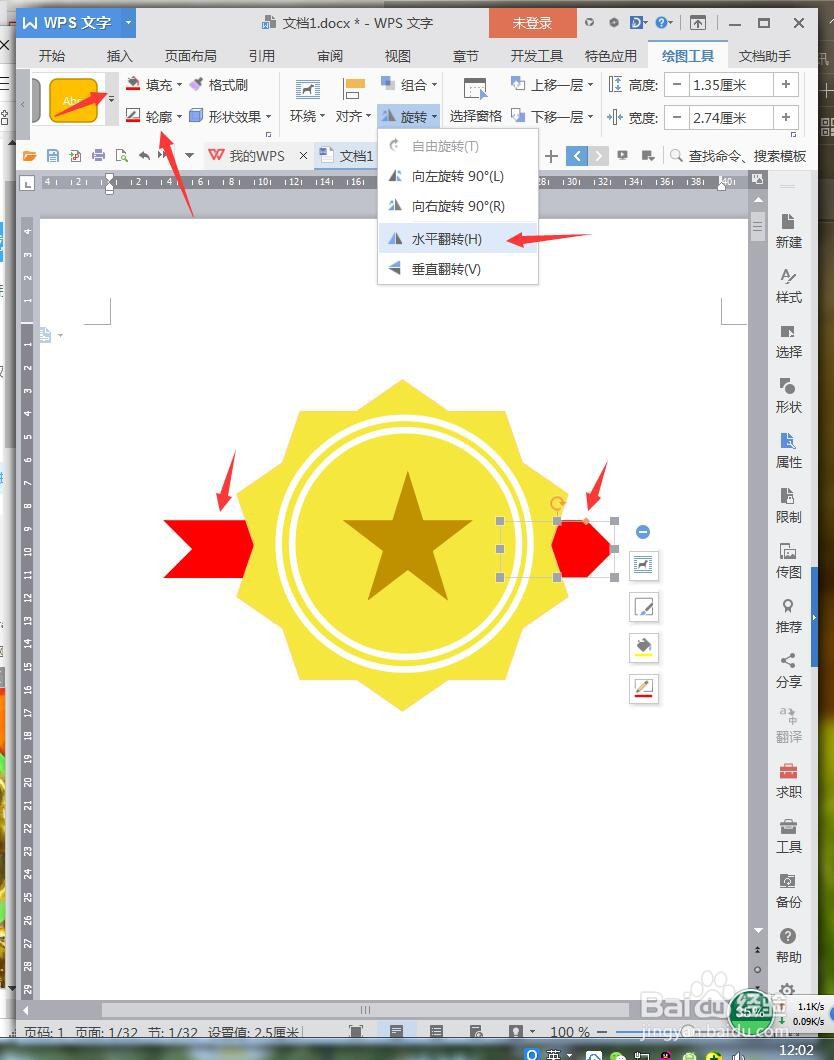
9、调整摆放位置,截图保存图片。

1、1、新建WPS文档,点击【插入】【形状】【10角星形】。
2、绘制形状,将【填充】设置成金黄色,【轮廓】设置成稍微浅一点的黄色。
3、点击【插入】【形状】【同心圆】。
4、绘制两个圆,将【填充】【轮廓】设置成白色,底部的10角星设置成【衬于文字下方】。
5、点击【插入】【形状】【五角星】。
6、绘制五角星,将【填充】【轮廓】设置成棕色。
7、点击【插入】【形状】【燕尾型】。
8、绘制图形后,设置【衬于文字下方】,按住Ctrl移动图形放置另一侧,设置【水平翻转90度】。
9、调整摆放位置,截图保存图片。
