word表格怎么快速插入多个空行

 时间:2026-02-13 20:18:02

1、首先将word打开,如图所示。

word表格怎么快速插入多个空行

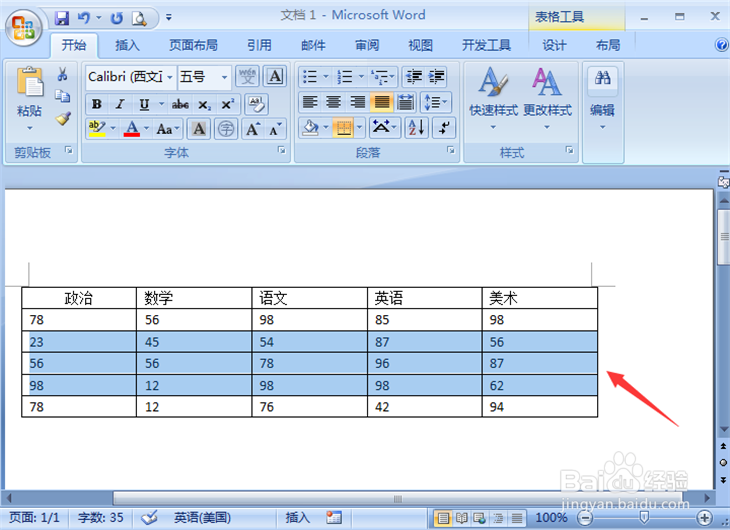
2、我们要插入几个空行就先选中几行,如图所示。

word表格怎么快速插入多个空行

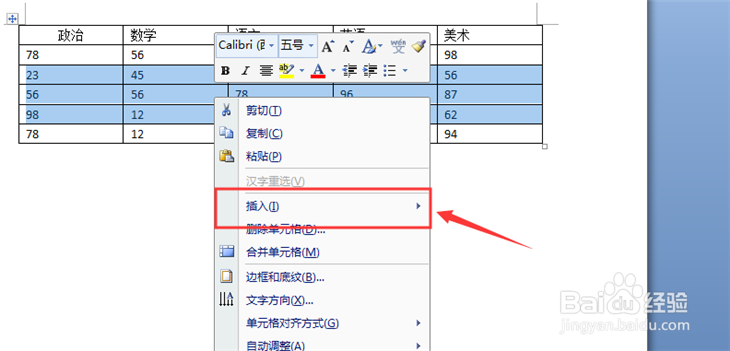
3、然后鼠标右键点击选中区域点击【插入】选项,如图所示。

word表格怎么快速插入多个空行

4、然后在弹出来的选项卡,点击【在上方插入行】,根据需要也可以点击【在下方插入行】,如图所示。

word表格怎么快速插入多个空行

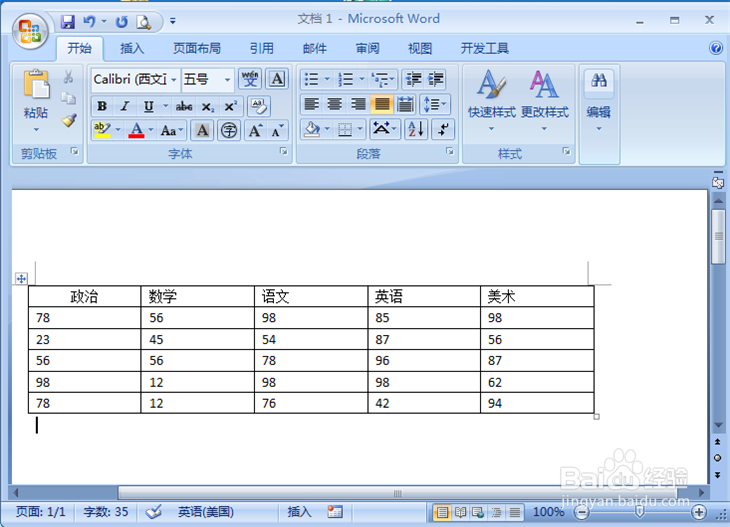
5、然后就可以插入多个空行成功,如图所示。

word表格怎么快速插入多个空行

1、1、首先将word打开。

2、我们要插入几个空行就先选中几行。

3、然后鼠标右键点击选中区域点击【插入】选项。

4、然后在弹出来的选项卡,点击【在上方插入行】,根据需要也可以点击【在下方插入行】。

5、然后就可以插入多个空行成功。

  • word文本效果阴影外部右下斜偏移
  • word表格怎么设置第一行底纹
  • Word技巧:如何将文字转换成表格?
  • word怎么设置发光文字效果
  • 字体阴影怎么设置
  • 热门搜索
    乌镇旅游股份有限公司 帕劳旅游费用 去土耳其旅游多少钱 门头沟旅游景点大全 北京周边旅游景点大全 团购旅游 西峡旅游 东戴河旅游 张家界旅游线路 玉龙雪山旅游