Win10正式版Edge浏览器怎么设置默认主页

 时间:2026-02-15 03:43:52

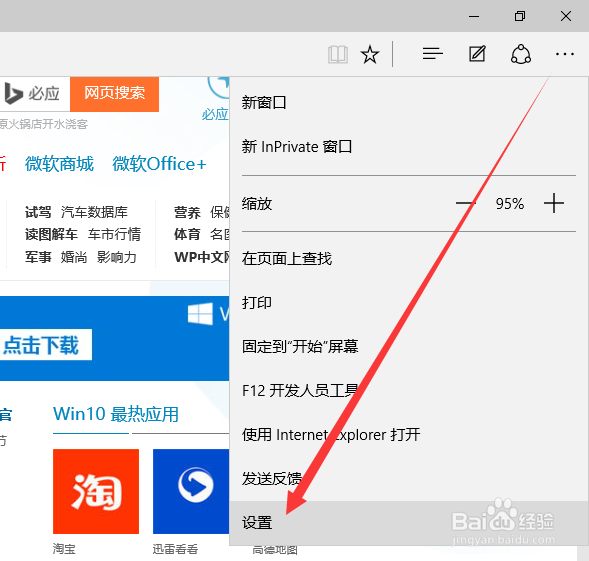
1、打开“Edge浏览器”,点击浏览器主界面右上角的“更多设置”按钮,从其下拉列表选择“设置”项。
Win10正式版Edge浏览器怎么设置默认主页

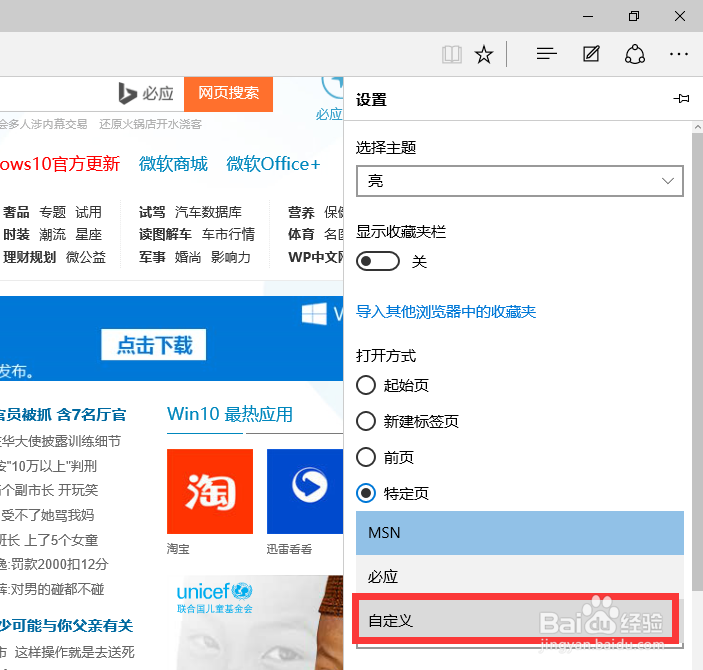
2、从打开的“设置”界面中,点击“特定页”下方的下拉列表,从中选择“自定义”项,如图所示:
Win10正式版Edge浏览器怎么设置默认主页

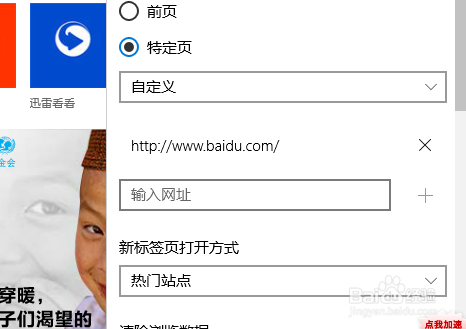
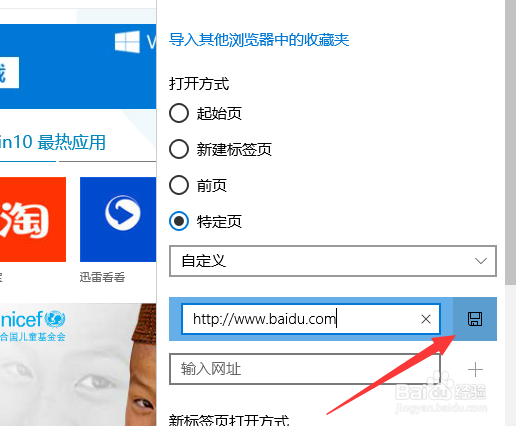
3、接着在“自定义”下方对默认主页地址进行编辑,输入自己想要的网站,点击“更新”按辞薪畜钮。
Win10正式版Edge浏览器怎么设置默认主页

Win10正式版Edge浏览器怎么设置默认主页

4、当然我们还可以在“祝番自定义”栏目中,输入多个网址,并点击右侧的“添加”按钮以同时设置多个自己喜欢的网址。
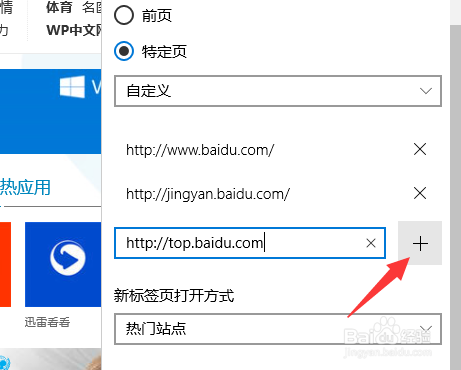
Win10正式版Edge浏览器怎么设置默认主页

5、在设置了多个主页面的情况下,当打开Edge浏览器时,将自动在不同的标签页打开所有页面。如图所示:
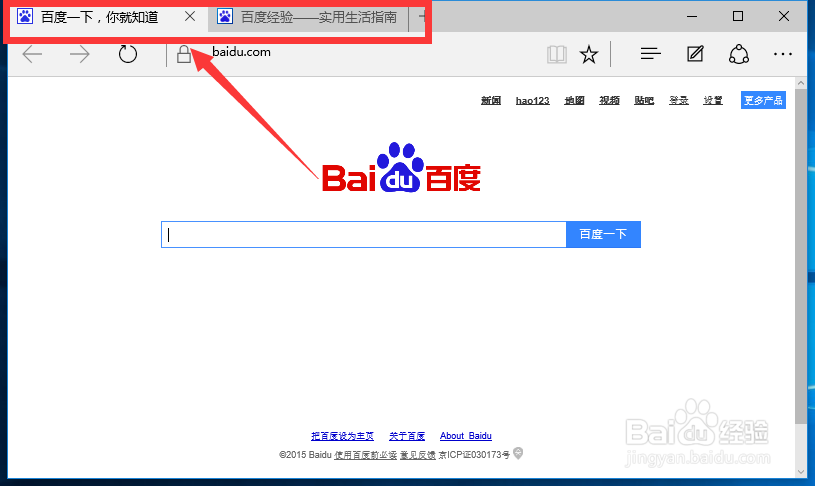
Win10正式版Edge浏览器怎么设置默认主页

6、此外,我们还可以更改Edge浏览器地址栏的默认搜索方式。在Edge浏览器“设置”界面中,点击“查看高级设置”按钮。
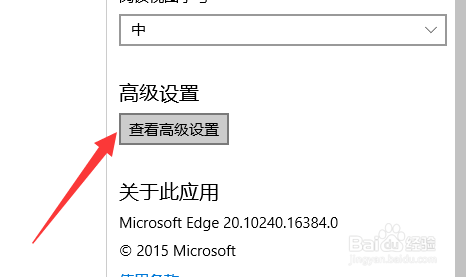
Win10正式版Edge浏览器怎么设置默认主页

7、在“高级设置”界面中,点击“地址栏搜索方式”下拉列表,从中选择自己想要的搜索方式,当然,也可以通过选择裁离“自定义”项来设置自己的默认搜索方式。
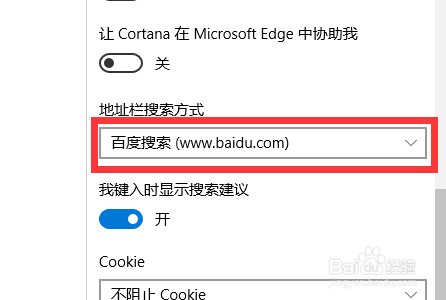
Win10正式版Edge浏览器怎么设置默认主页

  • 用户账户控制总是弹出来怎么办
  • 用户账户控制怎么取消
  • 360卸载不了怎么办
  • win10总跳出“你要允许此应用对你的...”怎么办
  • 360文件夹删除不了
  • 热门搜索
    台湾旅游地图 拉萨旅游网 大连到云南旅游 旅游摄影 溪口旅游攻略 精品旅游 上海旅游租车 高端旅游 临沧旅游 云南自助旅游攻略