excel表格如何快速求平均值?

 时间:2026-02-12 21:17:35

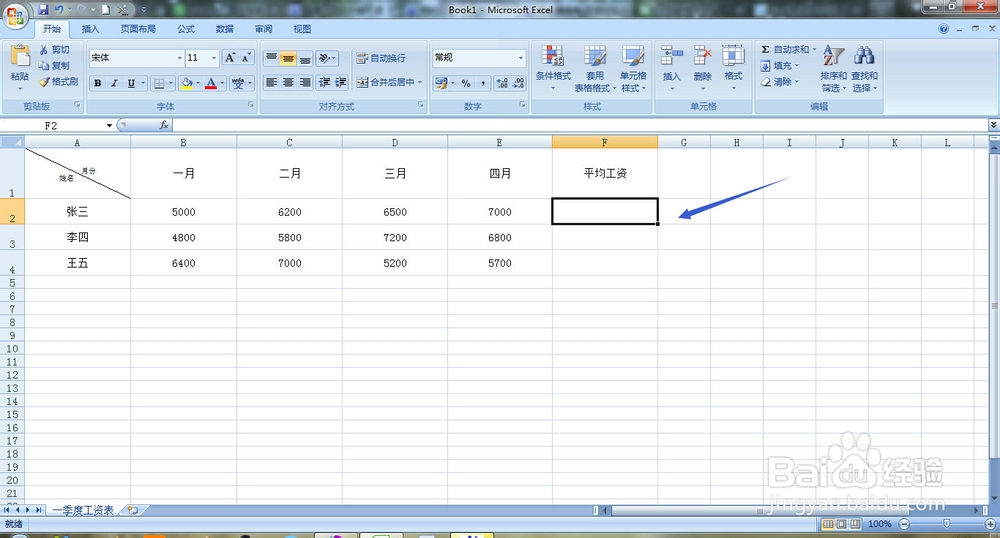
1、首先,我们打开excel 2007,然后建立一张员工前四个月工资平均值表格为例,如下图。
excel表格如何快速求平均值?

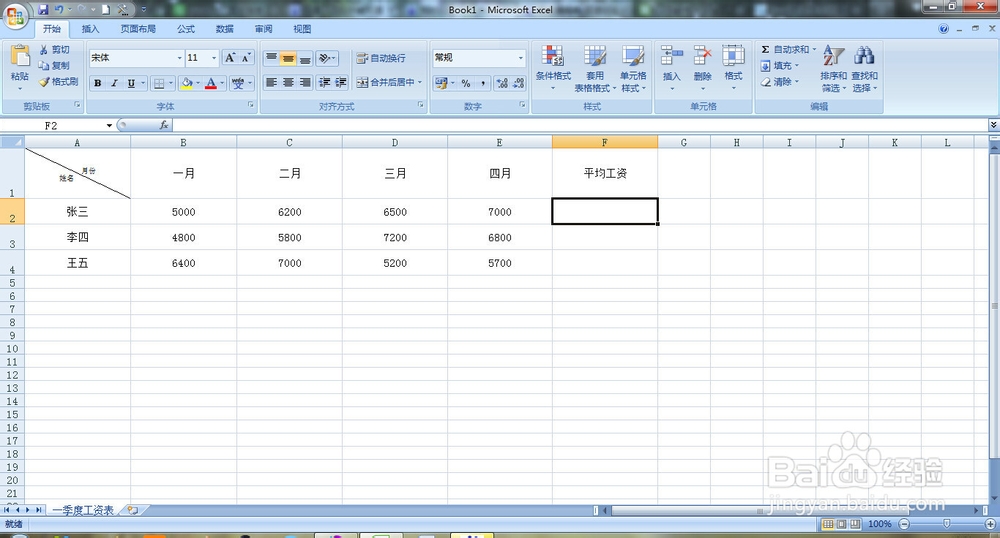
2、然后我们选中其中某个人的平均工资单元格,以张三的平均工资为例

excel表格如何快速求平均值?

3、选中此单元格以后,我们点击插入栏的“插入函数”选项,如图

excel表格如何快速求平均值?

4、然后会弹出所有函数公式的选项,我们从“选择函数”里找到“AVERAGE”,然后点击确定

excel表格如何快速求平均值?

5、接着会弹出“函数参数”对话框,我们可以看到此时系统默认的是选中了这一行所有的数值,我们也根据需要手动更改,然后点击确定

excel表格如何快速求平均值?

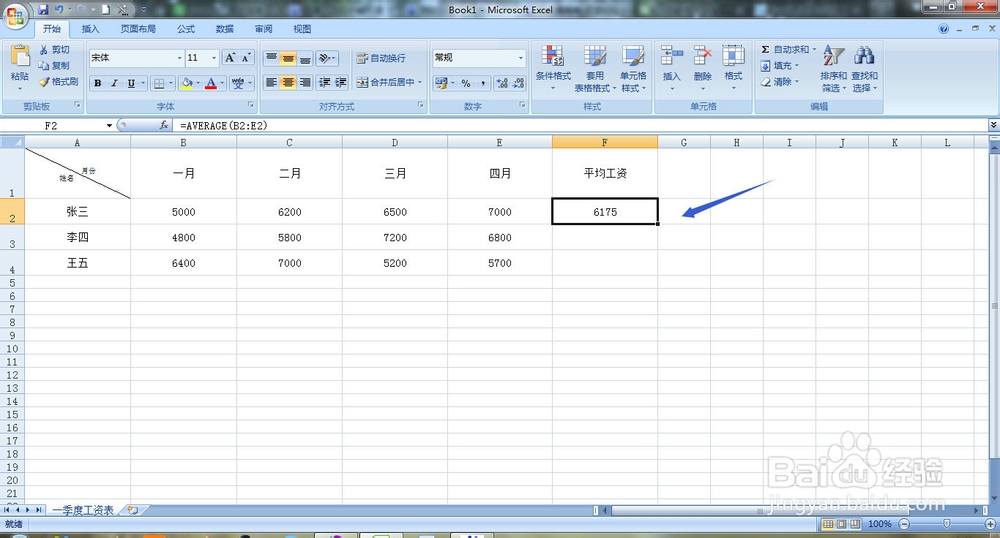
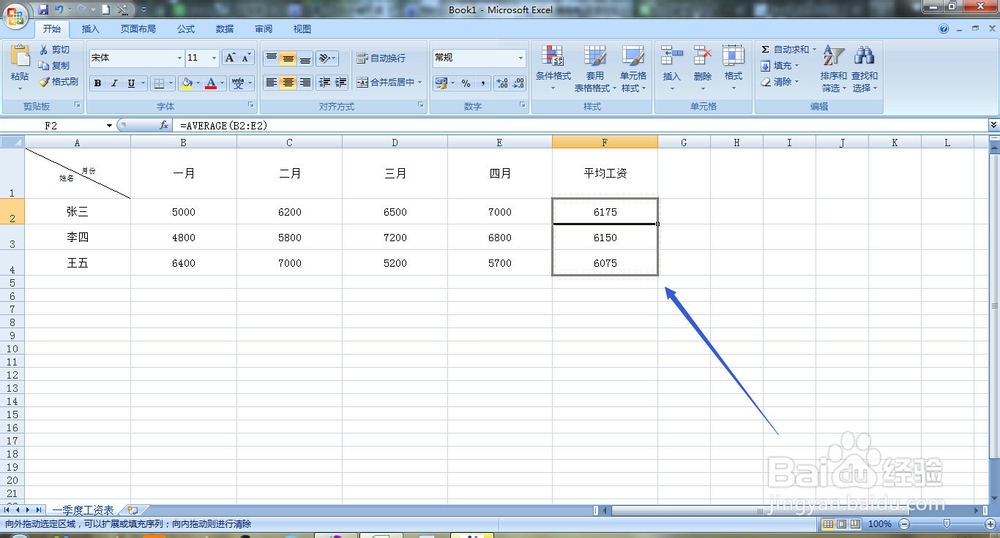
6、点击确定以后,这一单元格就计算出了张三第一季度的平均工资。那么李四和王五的平均工资也要这么一步步的设置吗?当然不用那么麻烦了,此时我们只需将鼠标移动到张三平均工资这一单元格的右下角,待鼠标变成一个黑色的十字图标是,我们往下拉就实现了全部人的平均工资值
excel表格如何快速求平均值?

excel表格如何快速求平均值?

  • Excel里的COUNTA函数如何使用
  • excel实用技巧:if()函数在表格当中的运用
  • EXCEL 中SUMIF 和SUMIFS 条件求和函数应用
  • 如何应用条件计数函数COUNTIF
  • Excel表格中判断成绩是否合格
  • 热门搜索
    韶关九峰山旅游攻略 浙江5a旅游景点大全 斯里兰卡旅游地图 昆明市区旅游景点 河南云台山旅游 德夯苗寨旅游攻略 龙庆峡旅游 北海旅游路线 湖南莽山旅游攻略 浙江横店旅游