工资条、成绩表、财务表如何插入批量标题?

 时间:2026-02-11 23:19:56

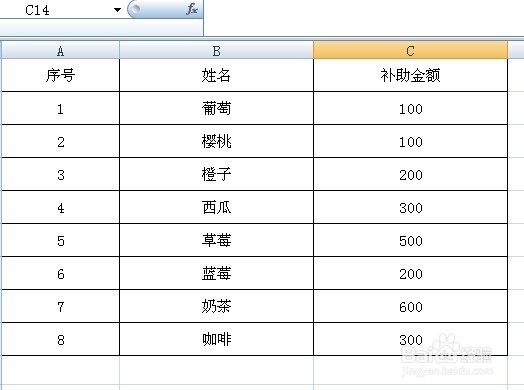
1、打开EXCEL表格

工资条、成绩表、财务表如何插入批量标题?

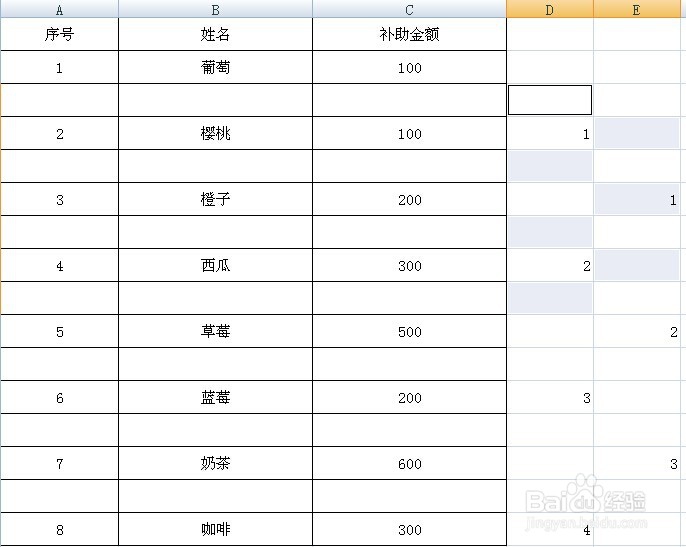
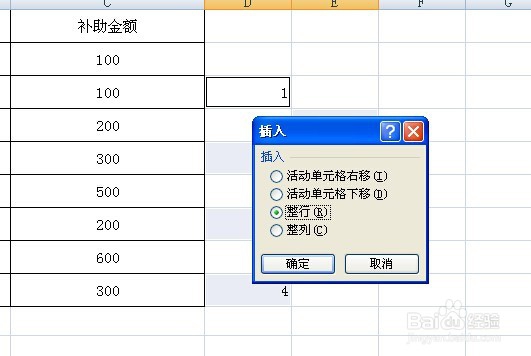
2、在空白处添加辅助列,即在D3、E4处分别输入1,接着下拉填充即可。

工资条、成绩表、财务表如何插入批量标题?

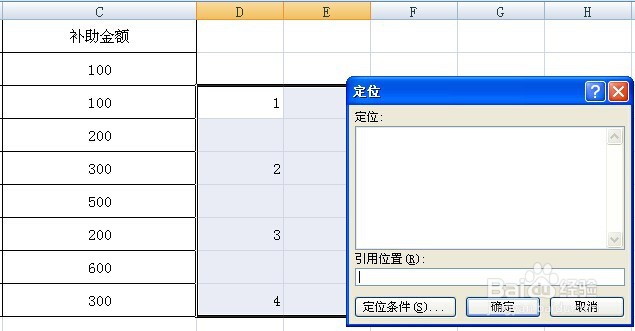
3、打开【F5】,在弹出定位项中,点击【定位条件】。

工资条、成绩表、财务表如何插入批量标题?

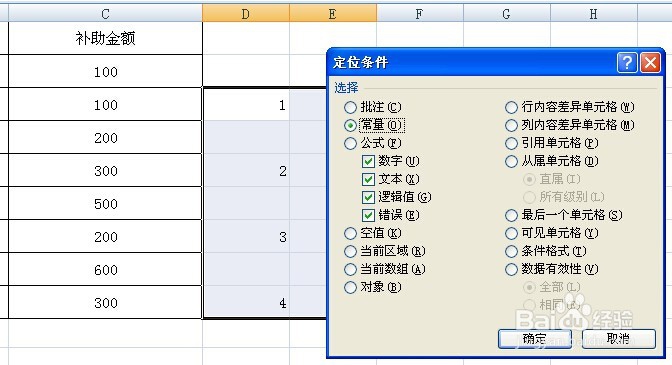
4、定位条件中,选择【常量】,点击【确定】。

工资条、成绩表、财务表如何插入批量标题?

5、右键调出菜单,选择【插入】--【整行】,然后点击【确定】。

此时,可看我们需要的空白行了。
工资条、成绩表、财务表如何插入批量标题?

6、选择标题,同时进行复制。

工资条、成绩表、财务表如何插入批量标题?

7、选择要粘贴的区域,不包括现有标题和第一行内容。

按F5进入定位条件。

工资条、成绩表、财务表如何插入批量标题?

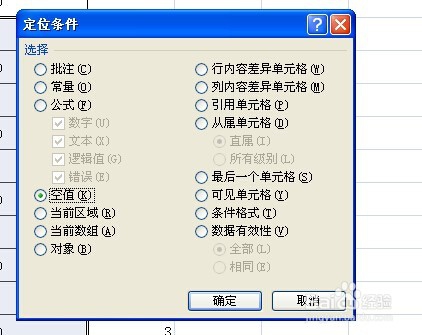
8、定位条件里,选择【空值】-【确定】。

工资条、成绩表、财务表如何插入批量标题?

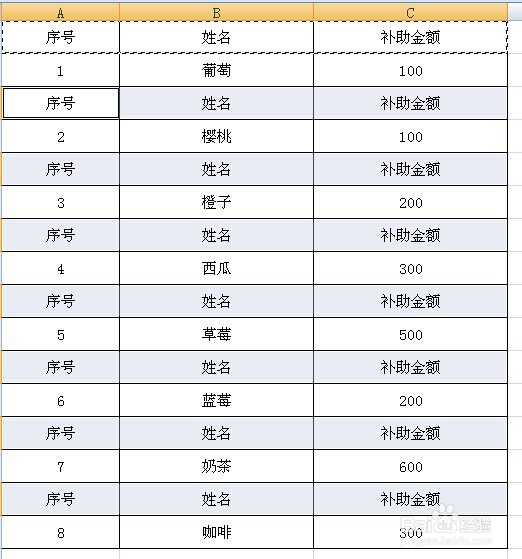
9、右键选择粘贴或者CTRL+V粘贴。

此时,可看到每行内容均有相应的标题。
工资条、成绩表、财务表如何插入批量标题?

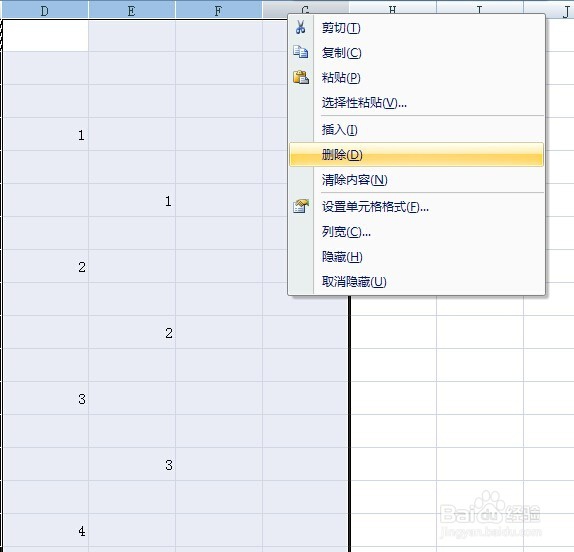
10、选择辅助列,右健选择删除。整个标题批量插入完成。

工资条、成绩表、财务表如何插入批量标题?

  • 软件Word:如何在插入题注时自定义标签
  • word怎么建立目录
  • word文档如何修改正文样式
  • word修改标题样式格式
  • word标题设置
  • 热门搜索
    旅游网站排名 马尔代夫旅游 陕西旅游 贵州旅游攻略 吉林旅游 云南旅游股票 都江堰旅游 泰国旅游 湛江旅游 厦门旅游景点