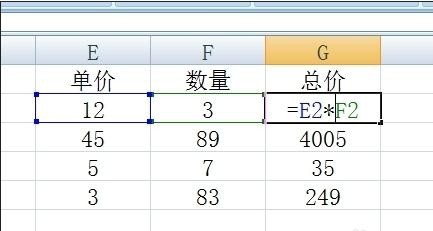
1、找到并打开需要复制到Word里的Excel表格,如图所示,将表格内容按ctrl+c复制
2、打开word,点击“开始”→“粘贴”→“选择性粘贴”

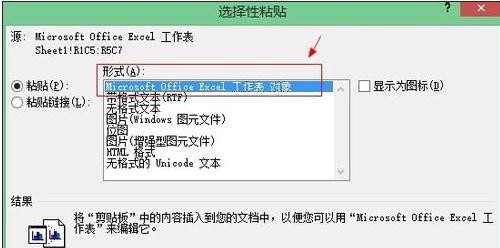
3、弹出选择性粘贴对话框,选择其中的Excel工作表对象,然后点击确定
4、如图所示,即为粘贴的效果,可以自由调整大小

5、需要编辑到表格内容的时候,鼠标右键点击:工作表对象→编辑

6、如图所示,表格变为小窗口形式的excel表格
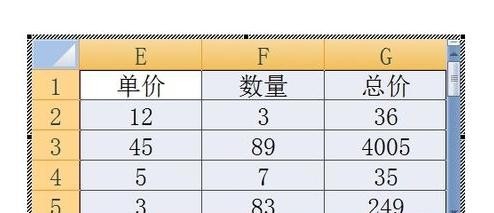
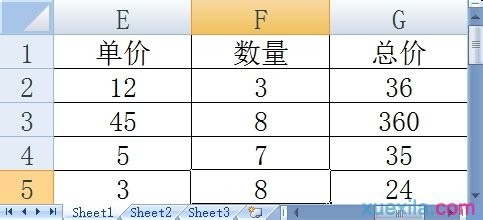
7、进行修改即可,如果想恢复正常表格状态,点击表格外任意区域即可
时间:2026-04-23 18:48:54
1、找到并打开需要复制到Word里的Excel表格,如图所示,将表格内容按ctrl+c复制
2、打开word,点击“开始”→“粘贴”→“选择性粘贴”
3、弹出选择性粘贴对话框,选择其中的Excel工作表对象,然后点击确定
4、如图所示,即为粘贴的效果,可以自由调整大小
5、需要编辑到表格内容的时候,鼠标右键点击:工作表对象→编辑
6、如图所示,表格变为小窗口形式的excel表格
7、进行修改即可,如果想恢复正常表格状态,点击表格外任意区域即可
