教你使用PS将人像照片调出金属铜色调教程

 时间:2026-02-14 23:41:16

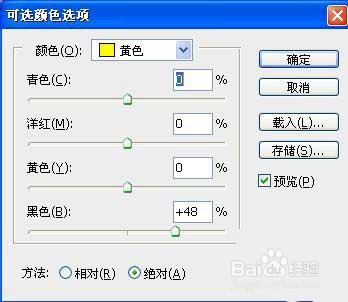
1、复制原图,新建可选颜色调解层,设置参数如下
教你使用PS将人像照片调出金属铜色调教程

教你使用PS将人像照片调出金属铜色调教程

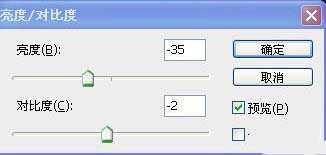
2、新建亮度/对比度调解层,调节亮度和对比度,然后降低柔角画笔不透明度到12%,在人物的五官和轮廓上进行涂抹。
教你使用PS将人像照片调出金属铜色调教程

3、新建通道混合器调节层,预设改为红外线的黑白,并调整参数,具体如下

教你使用PS将人像照片调出金属铜色调教程

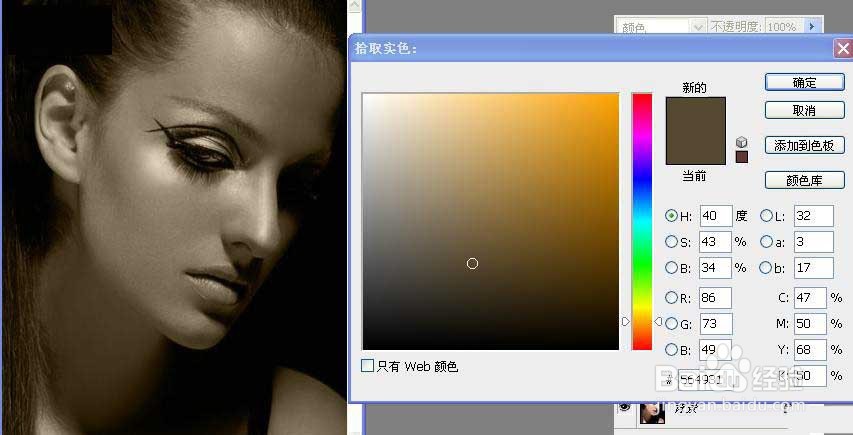
4、新建纯色调解层,拾取颜色#564931,确定后将图层模式改为颜色。

教你使用PS将人像照片调出金属铜色调教程

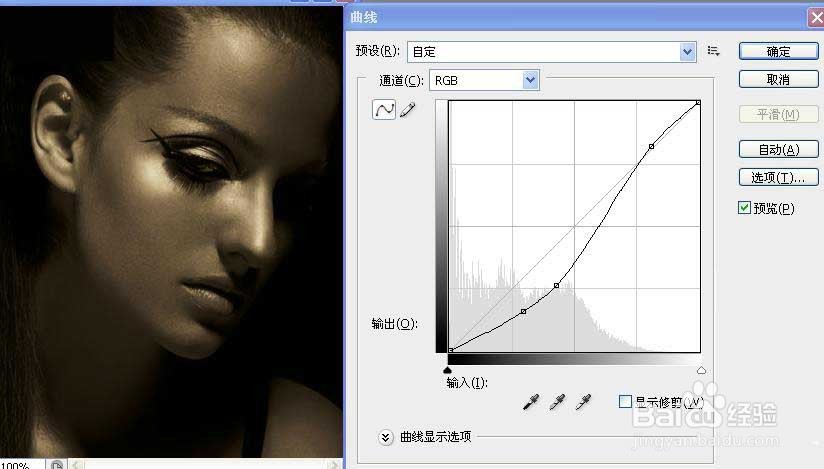
5、新建曲线调解层,调节曲线,具体如下。

教你使用PS将人像照片调出金属铜色调教程

6、建立纯色调解层,拾取颜色#544623,确定后黑色填充蒙版,在蒙版上用不透明度为12%柔角画笔擦出人物的轮廓和五官。新建图层命名为唇,选择画笔,用#544623颜色,在唇部进行涂抹后将图层模式改为颜色减淡。

教你使用PS将人像照片调出金属铜色调教程

7、完成最终效果!

教你使用PS将人像照片调出金属铜色调教程

  • ps路径怎么填充颜色
  • 用ps画出有光泽的金属怎么操作
  • PS怎么做发光的线条?
  • ps怎么把一个图形分成两个
  • 怎么用PS做倒影镜面效果
  • 热门搜索
    国家5a旅游景区名单 去日本旅游攻略 马尔代夫旅游团 周口旅游景点大全 贵阳的旅游景点 赤壁旅游景点大全 阿里巴巴旅游 福建泰宁旅游 阿克苏旅游景点大全 印度旅游要花多少钱