PS拼图之快速修改图片大小

 时间:2026-02-12 05:43:55

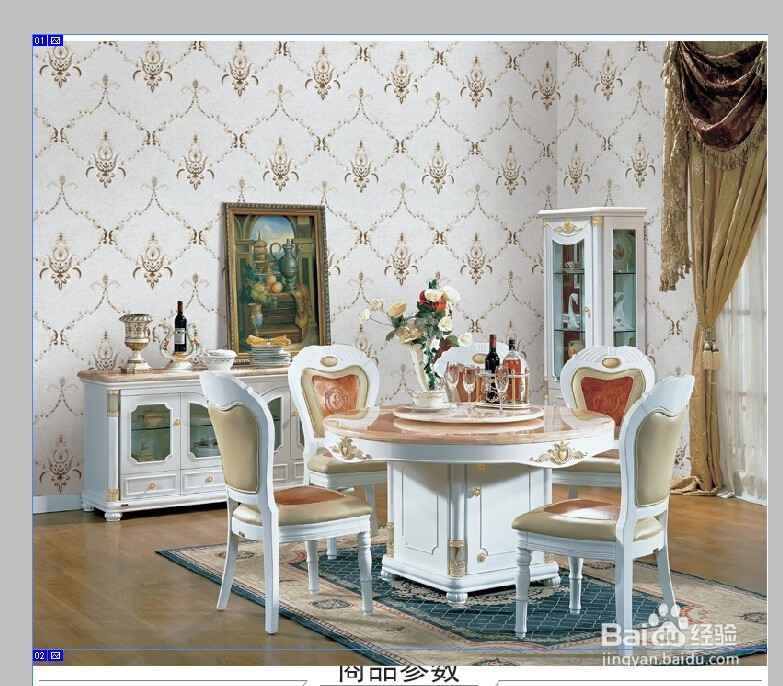
1、打开PS软件,找到要制作的宝贝详情页文件。

PS拼图之快速修改图片大小

2、找到要排版到详情页的产品图片。

PS拼图之快速修改图片大小

3、全选要排版到详情页的图片,拖到ps详情页。【是鼠标拖进去,而不是其它的方式打开图片】

PS拼图之快速修改图片大小

PS拼图之快速修改图片大小

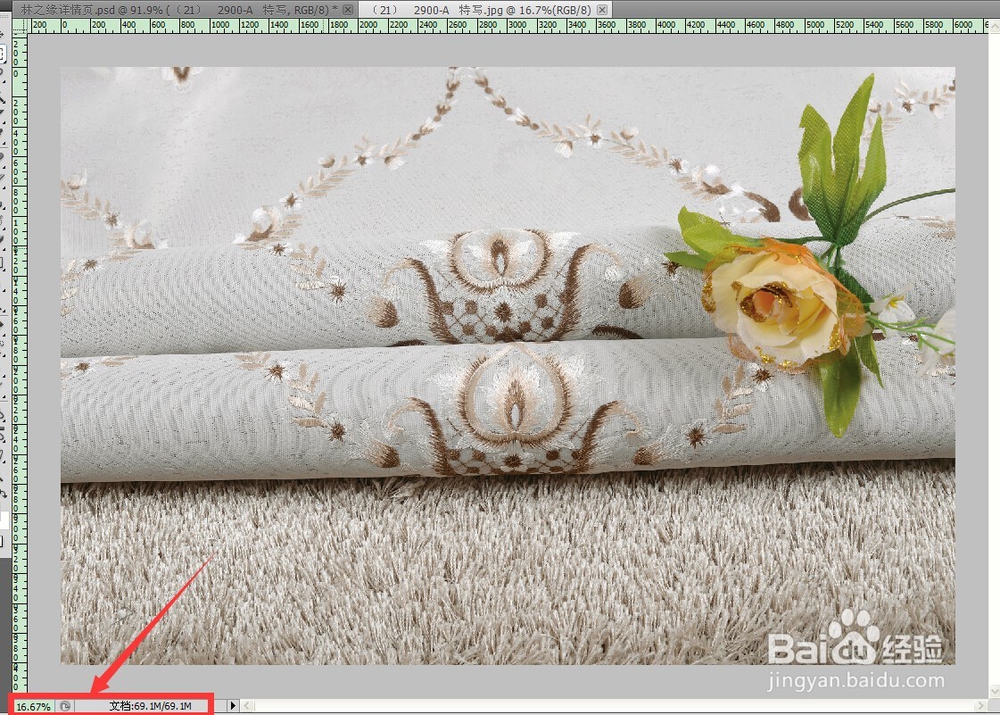
4、拖入ps之后显示如下,不论图片原来多大,都会直接适应详情页页面大小。
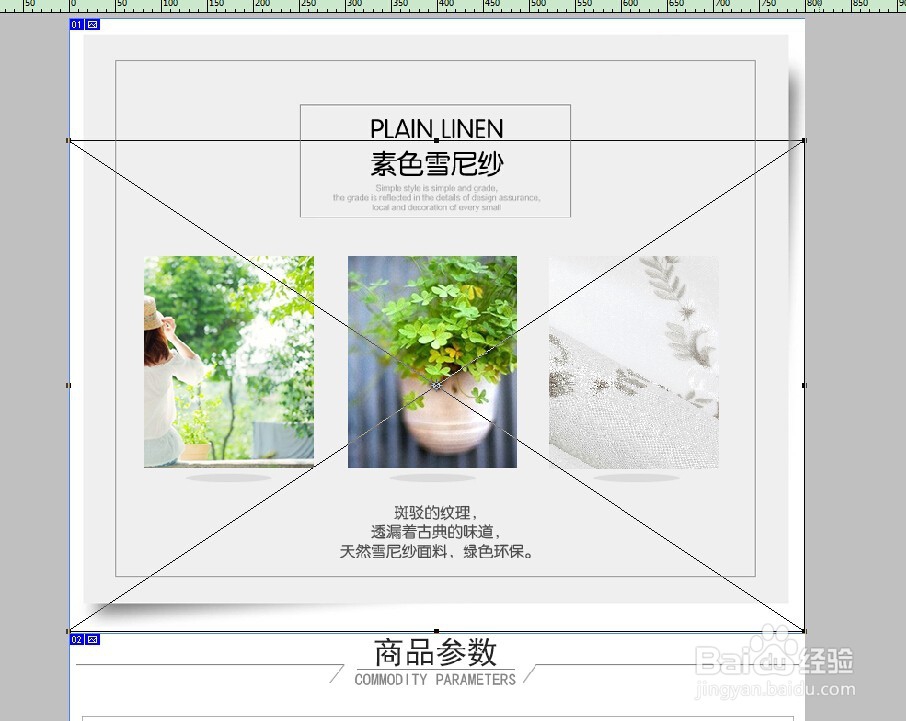
PS拼图之快速修改图片大小

PS拼图之快速修改图片大小

5、然后就可以对图片进行大小修改了,这样方式打开的图片是“智能对象”,图层显示效果如下图。
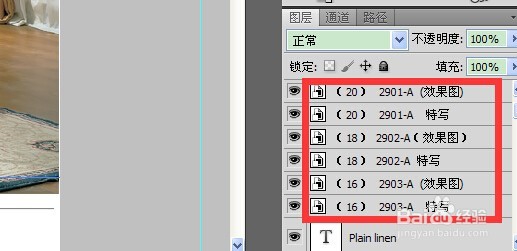
PS拼图之快速修改图片大小

6、产品原图都是非常大的,一张一张修改到适应的大小再拖入详情页里非常浪费时间,加大工作量。这样会快很多~而且智能对象还有很多的优点,这里就先不做介绍了,改日再做介绍。
PS拼图之快速修改图片大小

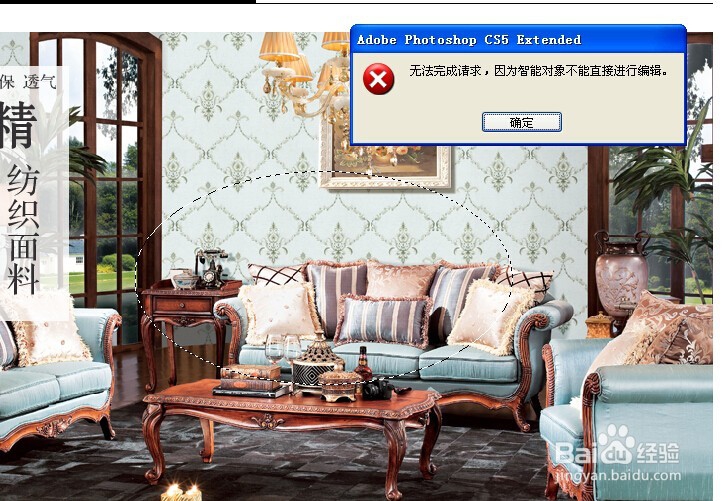
7、需要提醒的是智能对象是不能直接进行编辑的。

PS拼图之快速修改图片大小

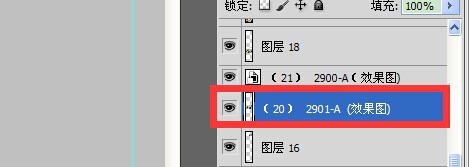
8、想对智能对象进行编辑,可以【选中图层】-【右键单击】-【栅格化图层】,栅格化图层后显示效果如下图。然后就可以对图像进行编辑了。
PS拼图之快速修改图片大小

  • ps设计十字线织物填充图案步骤介绍
  • Fireworks中如何建立/清除参考线
  • 如何利用PS工具为图片设计出木板画效果
  • Photoshop2022如何打开字形面板选项卡
  • 如何用PS制作古钱币
  • 热门搜索
    郑州旅游学校 铜陵旅游景点大全 短期旅游保险 龙虎山旅游 稻城亚丁旅游费用 好的旅游网站 太原旅游网 去海南旅游必备物品 6月去哪里旅游最好 太原周边旅游景点