Word 2013怎么制作二维码

 时间:2026-05-02 16:44:16

1、首先我们打开Word文档(如图所示)。

Word 2013怎么制作二维码

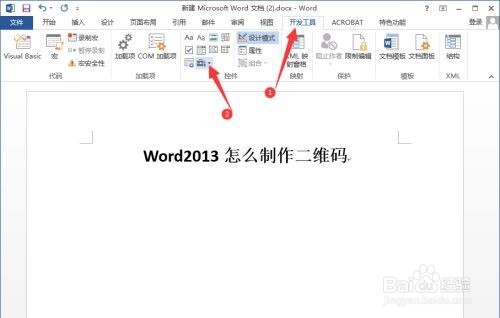
2、点击导航栏【开发工具】,选择【旧式工具】(如图所示)。

Word 2013怎么制作二维码

3、然后点击【其他控件】(如图所示)。

Word 2013怎么制作二维码

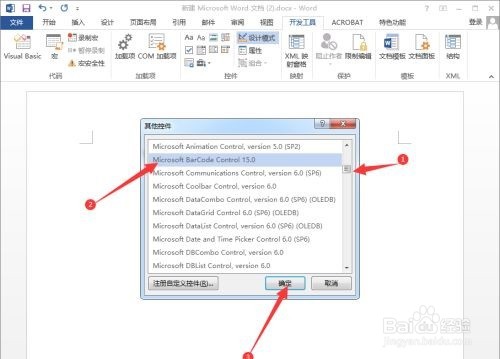
4、下拉菜单,找到【Microsoft Barcode Control 15.0】,点击确定(如图所示)。
Word 2013怎么制作二维码

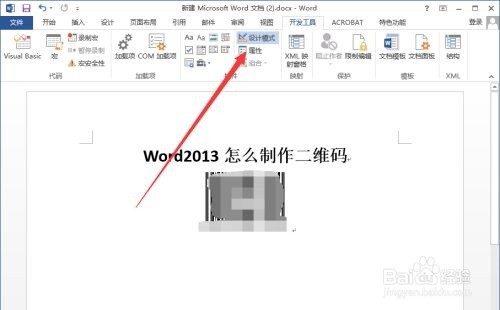
5、我们点击条形码,然后点击属性(如图所示)。

Word 2013怎么制作二维码

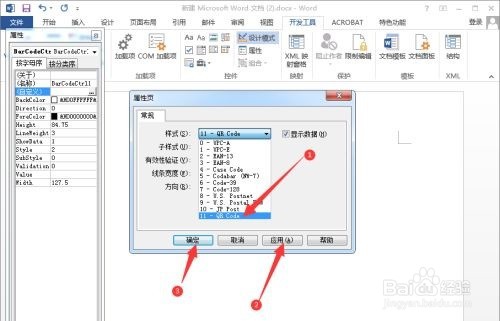
6、在弹出的对话框点击【自定义】(如图所示)。

Word 2013怎么制作二维码

7、在属性页,选择11样式,点击应用,再点确定(如图所示)。

Word 2013怎么制作二维码

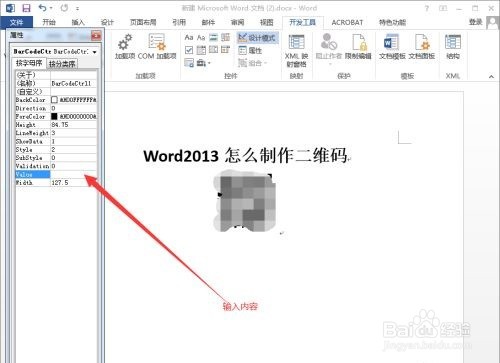
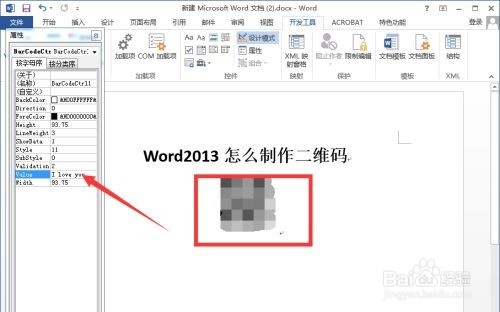
8、我们在属性页面点击【Value】,输入内容(如图所示)。

Word 2013怎么制作二维码

9、例如输入【I love you】,自动生成了二维码(如图所示)。

Word 2013怎么制作二维码

  • 怎么用Word文档制作二维码
  • 如何使用word制作二维码
  • Excel怎么制作网址二维码
  • Word文档中如何快速插入二维码
  • word如何生成二维码
  • 热门搜索
    三亚旅游 云旅游 哈尔滨旅游 出国旅游 西安周边旅游 6月份适合去哪里旅游 大连旅游景点 厦门旅游必去十大景点 云南旅游股票 日本旅游价格