

详解win10JDK1.8安装与环境变量配置

 时间:2026-04-30 17:37:41

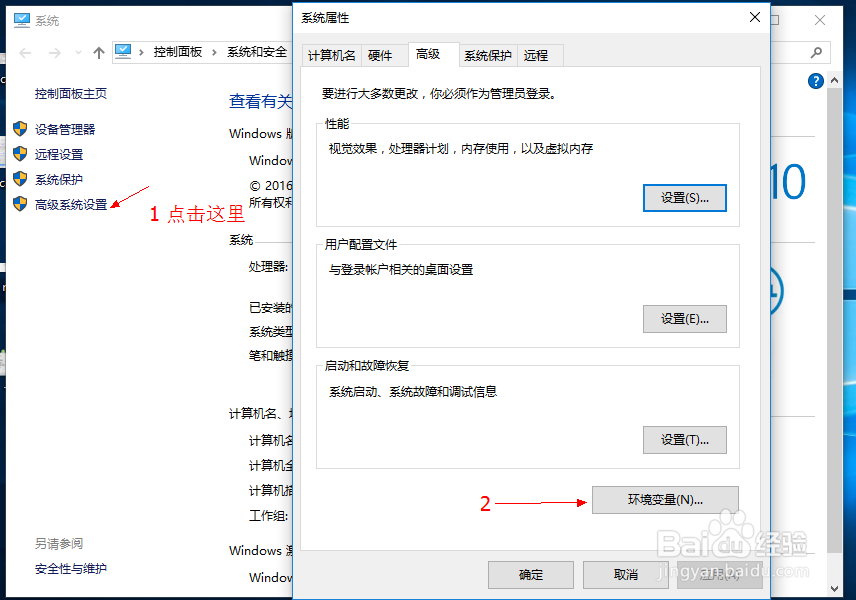
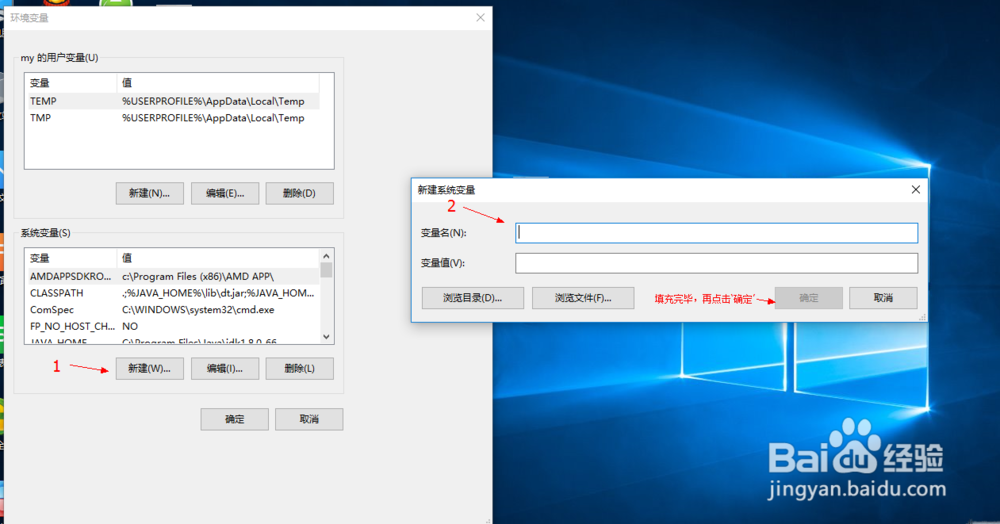
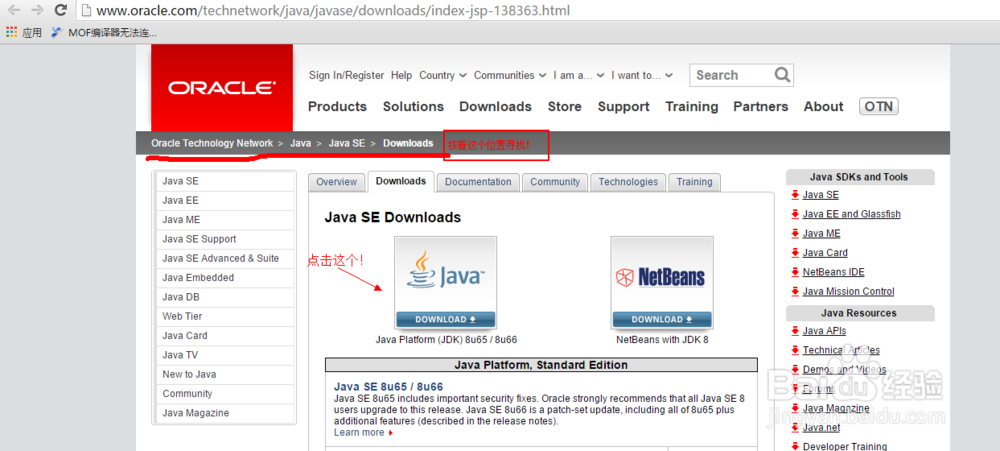
1、具体步骤看截图!

详解win10JDK1.8安装与环境变量配置

详解win10JDK1.8安装与环境变量配置

详解win10JDK1.8安装与环境变量配置

详解win10JDK1.8安装与环境变量配置

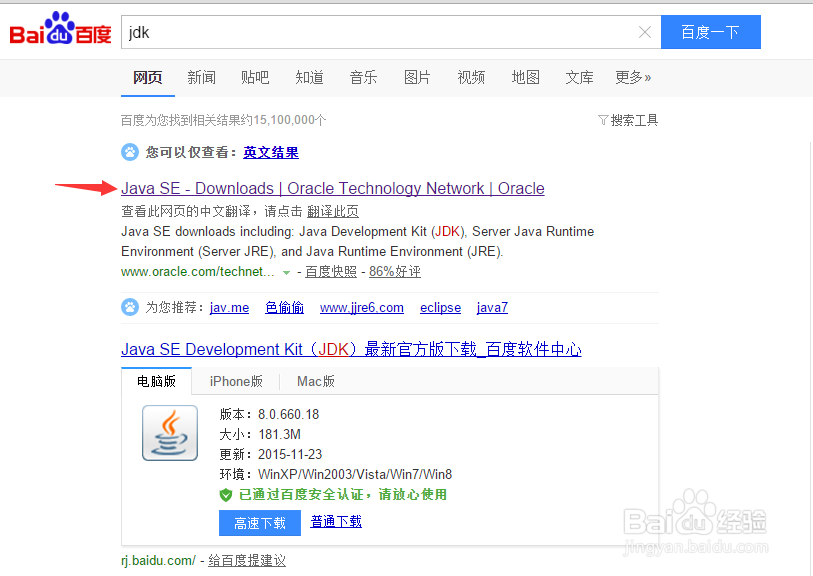
1、双击JDK文件运行,然后就是简单的安装流程,安装文件位置建议保持默认,不要去变动。

详解win10JDK1.8安装与环境变量配置

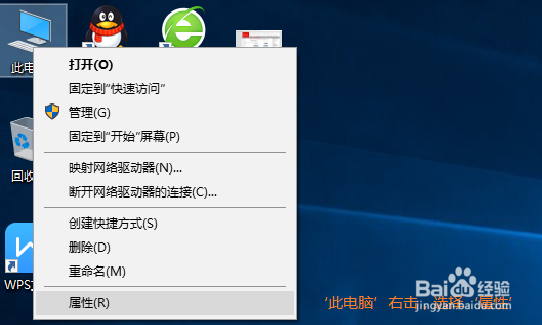
1、新建系统变量:JAVA_HOME 、CLASSPATH 和Path

变量名:JAVA_HOME 

变量值:C:\Program Files\Java\jdk1.8.0_66

变量名:CLASSPATH 

变量值:.;%JAVA_HOME%\lib\dt.jar;%JAVA_HOME%\lib\tools.jar

变量名:Path 

变量值:%JAVA_HOME%\bin;%JAVA_HOME%\jre\bin;

注意: 变量名JAVA_HOME 的变量值是要根据你自己安装jdk的文件目录,因此如果你更改了安装文件目录,就可能和我所给出的不一样;
            

详解win10JDK1.8安装与环境变量配置

详解win10JDK1.8安装与环境变量配置

详解win10JDK1.8安装与环境变量配置

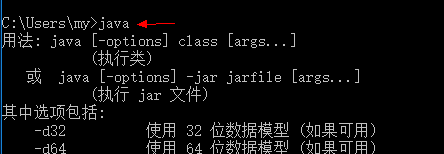
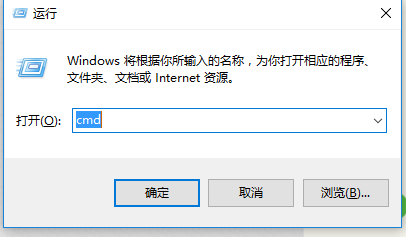
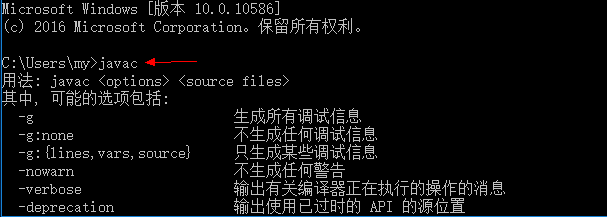
2、测试环境变量配置是否成功。同时按住Win和R键,桌面左下角弹出‘运行’窗口,输入cmd,再回车;跳出DOS命令行窗口输入依次输入“JAVAC”、“java”、“java -version”,观察输出结果是否与截图相同,否则为环境变量配置失败。
详解win10JDK1.8安装与环境变量配置

详解win10JDK1.8安装与环境变量配置

详解win10JDK1.8安装与环境变量配置

详解win10JDK1.8安装与环境变量配置

  • Windows7配置JDK1.8环境变量
  • IntelliJ IDEA代码怎么关闭代码折叠文件头
  • STS如何创建Maven项目
  • PLSQL Developer怎么不设置自动关闭未用连接
  • IntelliJ IDEA如何取消MyBatis的告警提示
  • 热门搜索
    韩国旅游地图 香港旅游全攻略 大学生旅游调查问卷 保定旅游局 湖北有什么旅游景点 南京旅游报价 山西运城旅游景点 秋季旅游好去处 浏阳大围山旅游攻略 涞源旅游