1、将u盘启动盘插入usb接口,重启电脑进入大番薯菜单界面,然后按方向键“↓”选择“【02】大番薯 WIN8×86 PE维护版(新机器)”,回车键进入,如图所示
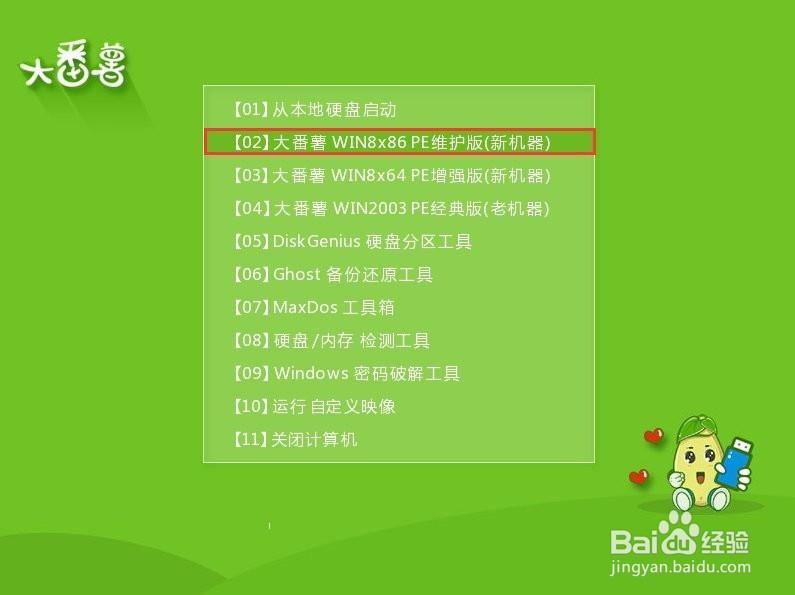
2、将u盘启动盘插入usb接口,重启电脑进入大番薯菜单界面,然后按方向键“↓”选择“【02】大番薯 WIN8×86 PE维护版(新机器)”,回车键进入,如图所示

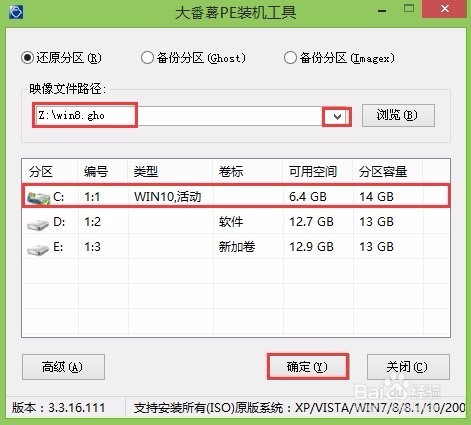
3、接下来在大番薯pe装机工具中,系统会自动识别相关的系统安装包,我们在下拉菜单中选择ghost win8系统安装包,接着选择系统盘,点击“确定”,如图所示
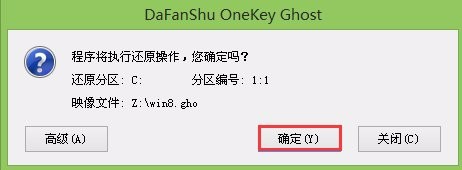
4、这时,会弹出提示框,点击“确定”,如图所示:
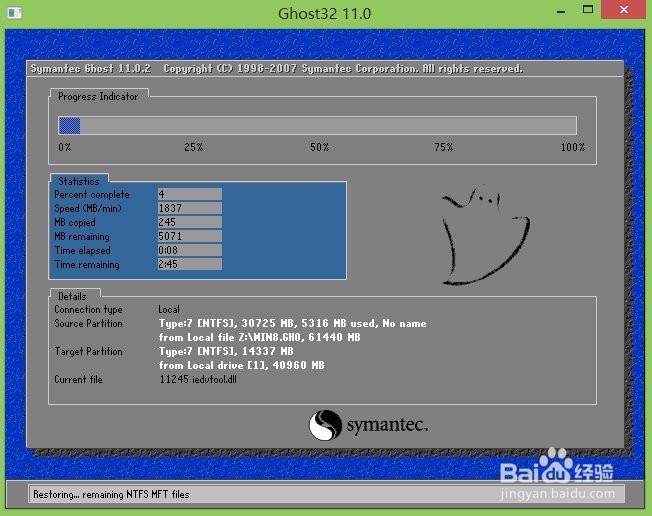
5、之后,我们只需等待系统释放完成,如图所示:
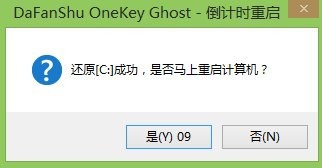
6、等系统释放完成后,会出现一个重启倒计时窗口,我们点击“确定”也可不管它,如图所示:
7、重启电脑后,等待系统安装完成我们就可以使用win8系统了,如图所示: