如何使用色彩范围和吸管工具创建选区

 时间:2026-04-25 03:17:02

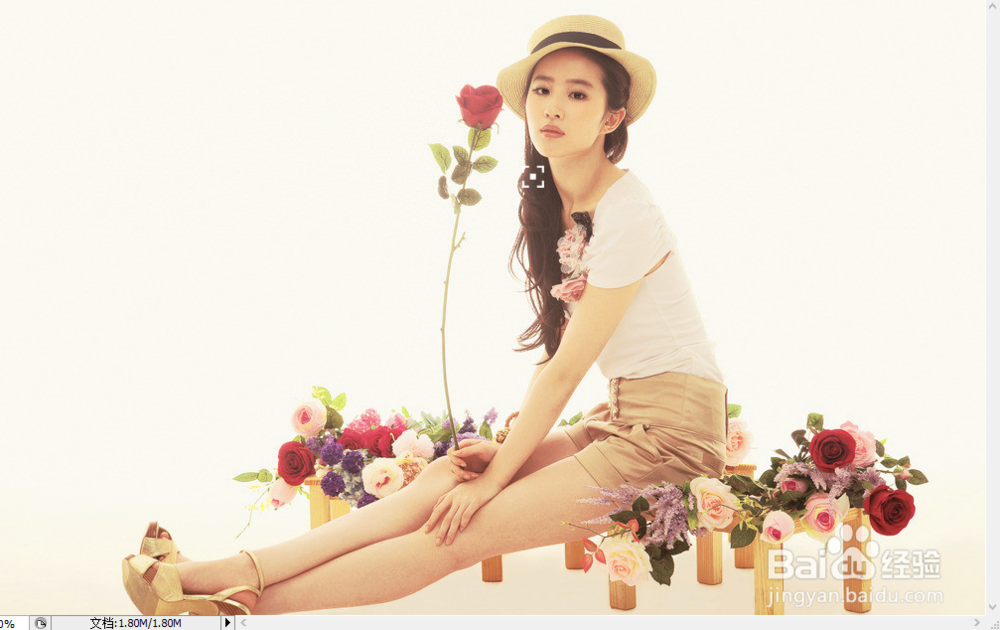
1、首先,“文件”——“打开”,打开素材文件。
如何使用色彩范围和吸管工具创建选区

2、”图像“——“调整”——“色相/饱和度”,然后再弹出的对话框里进行参数设置。设置完后点击确定。

如何使用色彩范围和吸管工具创建选区

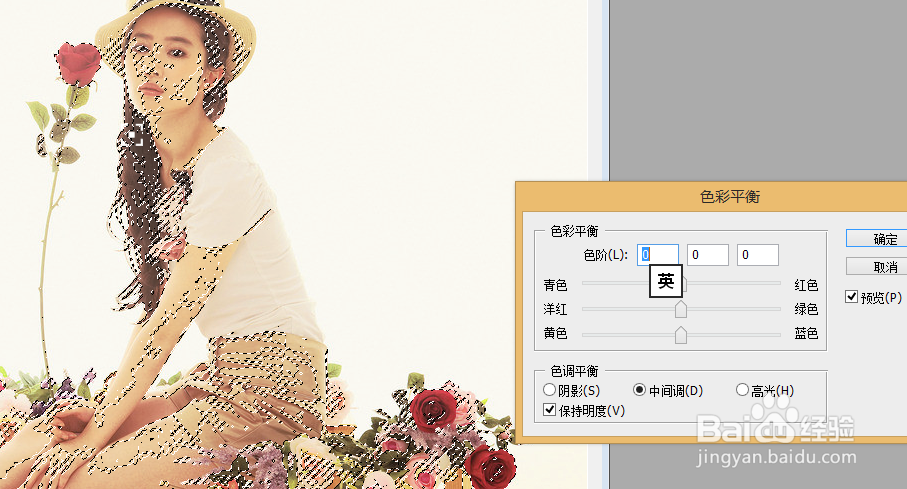
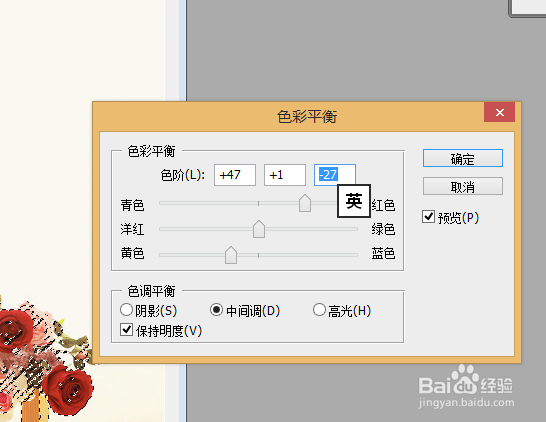
3、”图像“——“调整”——“色彩平衡”,在弹出的对话框中设置参数。设置完后,点击确定。

如何使用色彩范围和吸管工具创建选区

如何使用色彩范围和吸管工具创建选区

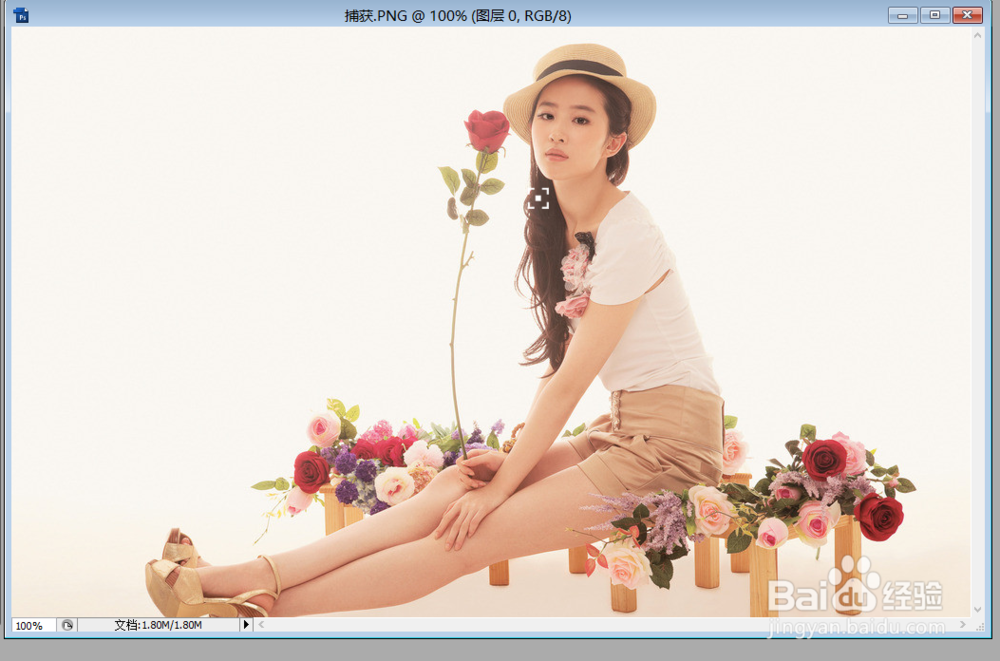
4、“ctrl+D”组合键取消选区。

如何使用色彩范围和吸管工具创建选区

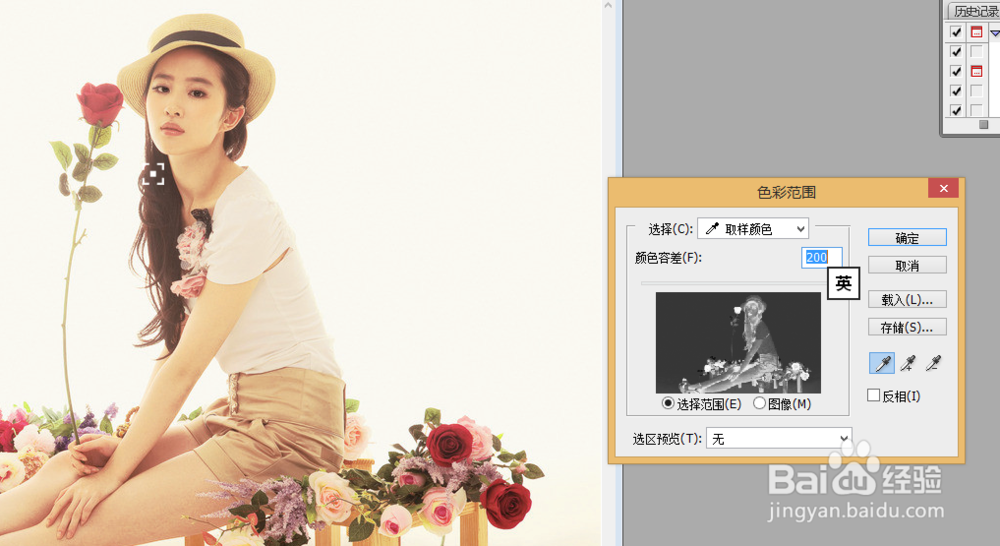
1、首先还是要打开图片,“选择”——“色彩范围”弹出对话框。

如何使用色彩范围和吸管工具创建选区

2、用第一个吸管工具在图像上想要选取的颜色上进行点击。我设置的容差是200,大家可根据需要自行设置。然后点击确定。
如何使用色彩范围和吸管工具创建选区

3、“图像”——“调整”——“色彩平衡,进行色彩的调整。

如何使用色彩范围和吸管工具创建选区

如何使用色彩范围和吸管工具创建选区

4、”ctrl+D“组合键,取消选区即可。

如何使用色彩范围和吸管工具创建选区

  • ps2021如何进行图层调色呢?
  • 如何在photoshop中进行文字排版
  • ps里如何修改logo颜色
  • PS抠图不完整怎么办?
  • PS波浪滤镜的简单使用
  • 热门搜索
    北京旅游计划 重庆旅游百事通 新马泰旅游攻略 大连到云南旅游 云南大学旅游学院 韩国旅游线路 陕西旅游网 杭州旅游攻略网 北京国际旅游博览会 小学生旅游作文